第一次运行 docker pull ubuntu 时,我本以为会下载一整套操作系统,结果几秒就完成了,体积仅 77 MB,对一个 Linux 发行版来说,这小得不可思议。其中的奥秘正是「分层」(layers);而一旦理解分层的工作原理,你构建和分发容器的方式也会随之改变。
镜像 vs 容器# 在深入分层机制之前,先厘清一个常令初学者困惑的基础概念。
镜像(Image) 是一个只读模板,包含创建容器所需的文件系统、环境变量、默认命令及元数据,可以类比为面向对象编程中的「类定义(class definition)」。
容器(Container) 则是由镜像创建的运行中(或已停止)的实例。它不仅包含镜像的所有内容,还额外拥有一层可写层(writable layer)和运行时状态(如网络配置、进程 ID 等),相当于从类实例化出的「对象(object)」。
1
2
# 镜像(模板)
docker images
1
2
3
REPOSITORY   TAG       IMAGE ID       CREATED       SIZE
nginx        latest    61395b4c586d   2 weeks ago   187MB
ubuntu       22.04     c6b84b685f35   3 weeks ago   77.8MB
1
2
# 由镜像创建的容器(实例)
docker ps -a
1
2
3
4
CONTAINER ID   IMAGE          COMMAND                  CREATED          STATUS                     NAMES
a1b2c3d4e5f6   nginx          "/docker-entrypoint.…"   10 minutes ago   Up 10 minutes              web1
b2c3d4e5f6a7   nginx          "/docker-entrypoint.…"   8 minutes ago    Up 8 minutes               web2
c3d4e5f6a7b8   ubuntu:22.04   "bash"                   5 minutes ago    Exited (0) 3 minutes ago   test
注意:两个容器(web1 和 web2)都基于同一个 nginx 镜像运行。它们共享相同的只读分层,但各自拥有独立的可写层。因此,web1 中的修改不会影响 web2,两者也不会反过来影响原始镜像。
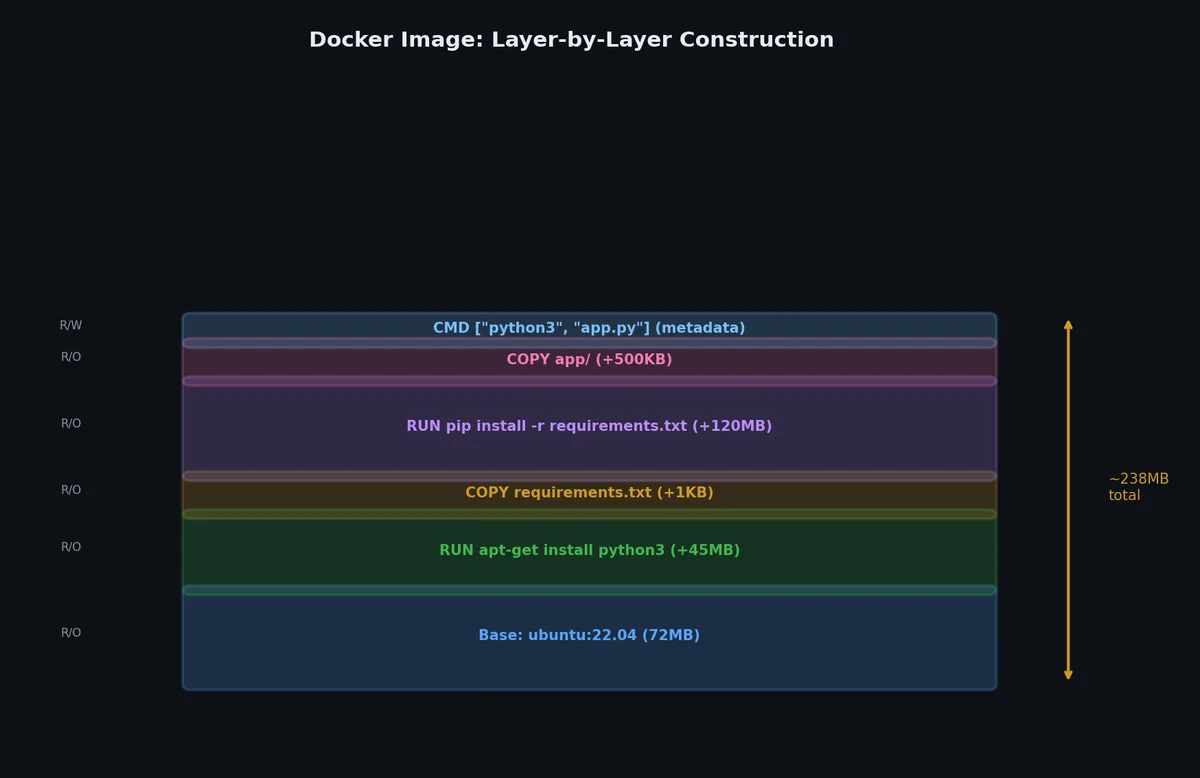
分层模型(Layer Model)# 每个 Docker 镜像都由一组堆叠的分层构成。每一层代表文件系统的变更,新增、修改或删除文件。这些分层具备以下特性:
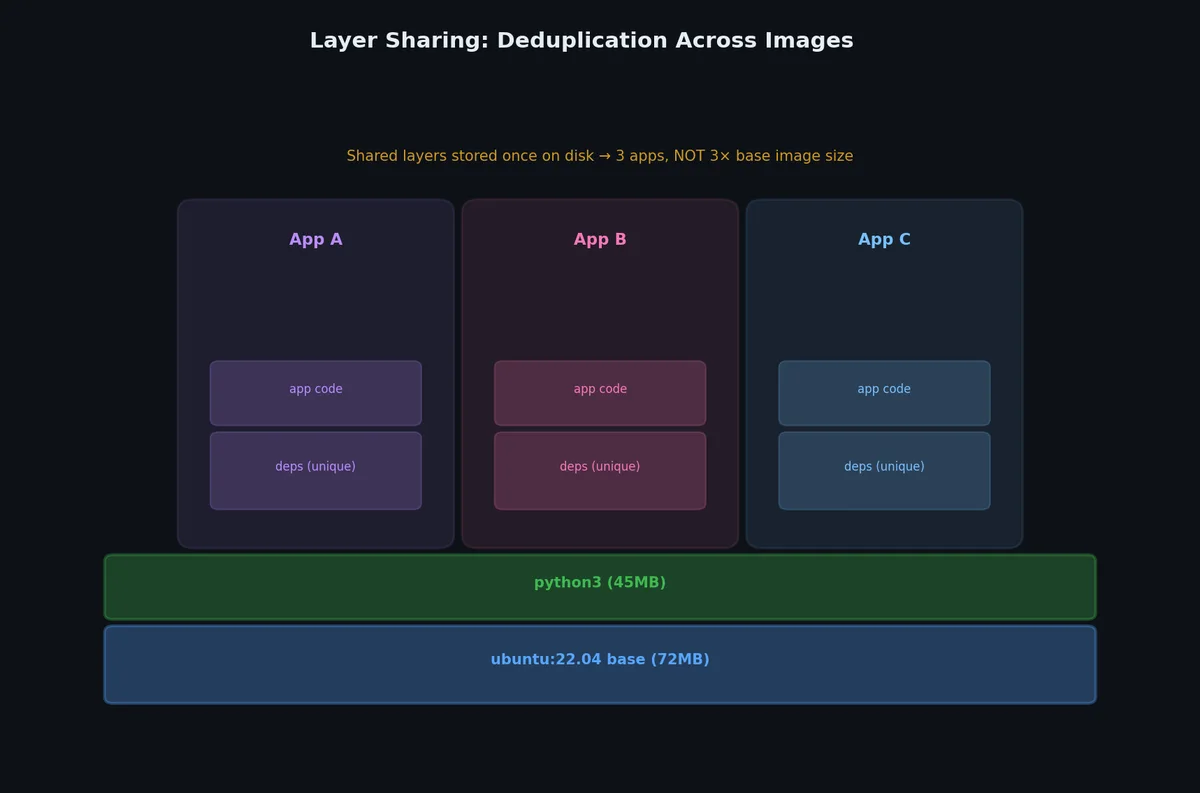
只读性(Read-only) :一旦创建,分层内容永不更改;内容寻址(Content-addressable) :通过其内容的 SHA256 哈希值唯一标识;可共享(Shared) :若多个镜像使用相同的基础层,该层在磁盘上仅存储一份;堆叠式(Stacked) :联合文件系统(union filesystem)将所有分层合并成一个统一、连贯的视图。下面以一个典型的 Dockerfile 为例,直观说明分层如何工作:
1
2
3
4
5
FROM ubuntu:22.04 # 第 1 层:Ubuntu 基础文件系统
RUN apt-get update # 第 2 层:更新后的软件包列表
RUN apt-get install -y curl # 第 3 层:curl 二进制文件及其依赖
COPY app.py /app/app.py # 第 4 层:你的应用文件
CMD [ "python3" , "/app/app.py" ] # 仅元数据(不生成新分层)
每条修改文件系统的指令都会创建一个新分层。而 CMD 指令仅设置元数据,并不改动任何文件,因此不会产生新分层。
当容器从此镜像启动时,Docker 会在最上方再添加一层:
1
2
3
4
5
[可写容器层]  ← 运行时的修改发生于此
[第 4 层:COPY app.py]      ← 只读
[第 3 层:apt install curl]  ← 只读
[第 2 层:apt update]        ← 只读
[第 1 层:ubuntu:22.04]      ← 只读
如果在容器内修改了底层分层中的某个文件,联合文件系统会采用 写时复制(copy-on-write) 机制:先将该文件复制到可写层,再修改副本,而原始只读层中的文件保持不变。
拉取镜像:docker pull 到底下载了什么?# 我们来追踪 docker pull nginx 的实际执行过程:
 1
 2
 3
 4
 5
 6
 7
 8
 9
10
11
Using default tag: latest
latest: Pulling from library/nginx
a2abf6c4d29d: Pull complete
a9edb18cadd1: Pull complete
589b7251471a: Pull complete
186b1aaa4aa6: Pull complete
b4df32aa5a72: Pull complete
a0bcbecc962e: Pull complete
Digest: sha256:0d17b565c37bcbd895e9d92315a05c1c3c9a29f762b011a10c54a66cd53c9b31
Status: Downloaded newer image for nginx:latest
docker.io/library/nginx:latest
共下载了六个分层。每行 Pull complete 对应一个独立分层(在真实终端中你会看到并行下载的进度条)。Digest 字段是镜像清单(manifest)的 SHA256 哈希值,它唯一标识了这一组特定分层的组合。
现在拉取另一个共享相同基础层的镜像:
1
docker pull nginx:alpine
 1
 2
 3
 4
 5
 6
 7
 8
 9
10
Using default tag: latest
alpine: Pulling from library/nginx
59bf1c3509f3: Already exists
8d6ba530f648: Pull complete
5288d7ad7a7f: Pull complete
39e51c61c033: Pull complete
ee6f71c6f4a8: Pull complete
Digest: sha256:6a2a8c246fa1c0ee9c9af9e41f51f14b4cc0e0f20a0bfa9e7f0e5e4f25abf2c3
Status: Downloaded newer image for nginx:alpine
docker.io/library/nginx:alpine
注意 59bf1c3509f3: Already exists,Docker 识别出本地已存在该分层(很可能与 Alpine 基础镜像共享),于是跳过下载。这正是分层共享(layer sharing)的实际体现:既节省带宽,又节约磁盘空间。
检查镜像分层#
docker history# docker history 命令会列出镜像中每一层的来源指令及其大小:
 1
 2
 3
 4
 5
 6
 7
 8
 9
10
11
12
13
14
15
IMAGE          CREATED       CREATED BY                                      SIZE      COMMENT
61395b4c586d   2 weeks ago   /bin/sh -c #(nop)  CMD ["nginx" "-g" "daemon…   0B
<missing>      2 weeks ago   /bin/sh -c #(nop)  STOPSIGNAL SIGQUIT           0B
<missing>      2 weeks ago   /bin/sh -c #(nop)  EXPOSE 80                    0B
<missing>      2 weeks ago   /bin/sh -c #(nop)  ENTRYPOINT ["/docker-entr…   0B
<missing>      2 weeks ago   /bin/sh -c #(nop) COPY file:caec368f5a54f70a…   4.62kB
<missing>      2 weeks ago   /bin/sh -c #(nop) COPY file:01e75c6dd0ce317d…   3.02kB
<missing>      2 weeks ago   /bin/sh -c #(nop) COPY file:7b307b62e82255f0…   298B
<missing>      2 weeks ago   /bin/sh -c set -x     && addgroup --system -…   61.1MB
<missing>      2 weeks ago   /bin/sh -c #(nop)  ENV PKG_RELEASE=1~bookworm   0B
<missing>      2 weeks ago   /bin/sh -c #(nop)  ENV NJS_VERSION=0.8.0        0B
<missing>      2 weeks ago   /bin/sh -c #(nop)  ENV NGINX_VERSION=1.25.2     0B
<missing>      2 weeks ago   /bin/sh -c #(nop)  LABEL maintainer=NGINX Do…   0B
<missing>      2 weeks ago   /bin/sh -c #(nop)  CMD ["bash"]                 0B
<missing>      2 weeks ago   /bin/sh -c #(nop) ADD file:756183bba9c7f4593…   74.8MB
从下往上阅读(最老的层在底部):
ADD file:756... — 74.8 MB — Debian 基础文件系统;大块 set -x && addgroup... — 61.1 MB — nginx 安装; 多个 COPY 指令 — 各几 KB — 配置文件; ENV、EXPOSE、CMD 等 — 0 字节 — 仅为元数据。IMAGE 列中的 <missing> 表示这些中间层没有独立的镜像标签。只有最顶层(最终层)拥有镜像 ID 61395b4c586d。
docker image inspect# 若需获取 JSON 格式的详细元数据,可使用:
1
docker image inspect nginx --format '{{json .RootFS}}' | python3 -m json.tool
 1
 2
 3
 4
 5
 6
 7
 8
 9
10
11
{
"Type" : "layers" ,
"Layers" : [
"sha256:2edcec3590a4ec7f40cf0743c15d78fb39d8326bc029073b41ef9727da6c851f" ,
"sha256:e379e8aedd4d72bb4c529a4ca07a4e4d230b5a1d3f7ea8d4e0cfbbe85a1c0e10" ,
"sha256:b8d6e692a25e11b0d32c5c3dd544b71b1085ddc1fddad08e68cbd7fda7f70221" ,
"sha256:f1db227348d0a5e0b99b15a096d930d1a69db7474a1847acbc31f05e4ef8df8c" ,
"sha256:32ce5f6a5106cc637d09a98289782edf47c32cb082dc475dd43d5f9f0b1e5867" ,
"sha256:d874fd2bc83bb3322b566df739681fbd2248c58d3369cb0e7b48b2e8a4e97a52"
]
}
这些是各分层的内容寻址 SHA256 哈希值。Docker 正是依靠它们判断某一分层是否已在本地存在。
镜像命名与镜像仓库(Registry)# Docker 镜像遵循如下命名约定:
1
[registry/][namespace/]repository[:tag][@digest]
示例:
完整名称 仓库(Registry) 命名空间(Namespace) 仓库(Repository) 标签(Tag) nginxdocker.io (隐式) library (隐式) nginx latest (隐式) nginx:1.25docker.io library nginx 1.25 ubuntu:22.04docker.io library ubuntu 22.04 myuser/myapp:v2docker.io myuser myapp v2 gcr.io/project/app:prodgcr.io project app prod ghcr.io/owner/repo:sha-abc123ghcr.io owner repo sha-abc123 registry.example.com:5000/team/svc:latestregistry.example.com:5000 team svc latest
关键规则:
省略仓库地址 默认为 docker.io(即 Docker Hub);省略标签(tag) 默认为 latest(仅为惯例,并不保证是最新的版本);Docker Hub 上的官方镜像 无命名空间(例如 nginx、ubuntu、python);用户镜像 必须有命名空间(例如 myuser/myapp);摘要(digest) (@sha256:...)是不可变的,标签可被重新指向不同镜像,但摘要永久固定。Docker Hub# Docker Hub 是默认的公共镜像仓库。当你运行 docker pull nginx 时,Docker 会连接 registry-1.docker.io 下载镜像。
1
2
# 从 CLI 搜索 Docker Hub
docker search python --limit 5
1
2
3
4
5
6
NAME                  DESCRIPTION                                     STARS     OFFICIAL   AUTOMATED
python                Python is an interpreted, interactive, objec…   9283      [OK]
pypy                  PyPy is a fast, compliant alternative implem…   380       [OK]
circleci/python       Python is an interpreted, interactive, objec…   55
cimg/python           The CircleCI Python Docker Convenience Image    10
bitnami/python        Bitnami Python Docker Image                     25                   [OK]
私有镜像仓库(Private Registries)# 你可以自建私有仓库,或使用云服务商提供的托管服务:
 1
 2
 3
 4
 5
 6
 7
 8
 9
10
11
# 登录私有仓库
docker login registry.example.com

# 为私有仓库打标签
docker tag myapp:latest registry.example.com/team/myapp:v1.0

# 推送至私有仓库
docker push registry.example.com/team/myapp:v1.0

# 从私有仓库拉取
docker pull registry.example.com/team/myapp:v1.0
常见私有镜像仓库:
仓库 提供方 Amazon ECR AWS Google Artifact Registry GCP Azure Container Registry Azure GitHub Container Registry (ghcr.io) GitHub Docker Hub (私有仓库) Docker Harbor 自托管(CNCF 项目) JFrog Artifactory JFrog
镜像大小:为何重要?# 镜像大小直接影响:
拉取耗时(Pull time) :越大越慢,拖慢部署;构建耗时(Build time) :大分层上传更慢;磁盘占用(Disk space) :每个节点需本地存储镜像;安全攻击面(Security surface) :文件越多,潜在漏洞越多;冷启动延迟(Cold start) :Serverless 平台(如 AWS Lambda、Cloud Run)对大镜像响应更慢。对比几种基础镜像大小:
1
2
3
4
5
docker pull ubuntu:22.04
docker pull debian:bookworm-slim
docker pull alpine:3.18
docker pull gcr.io/distroless/static-debian12
docker images --format "table {{.Repository}}\t{{.Tag}}\t{{.Size}}"
1
2
3
4
5
REPOSITORY                          TAG                 SIZE
ubuntu                              22.04               77.8MB
debian                              bookworm-slim       74.8MB
alpine                              3.18                7.34MB
gcr.io/distroless/static-debian12   latest              2.45MB
基础镜像 大小 Shell 包管理器 使用场景 ubuntu:22.0477.8 MB bash apt 开发、调试、熟悉度高 debian:bookworm-slim74.8 MB bash apt 生产环境(官方镜像常用) alpine:3.187.34 MB sh apk 极致轻量生产环境、尺寸敏感场景 distroless/static2.45 MB 无 无 仅支持静态编译二进制(如 Go) scratch0 MB 无 无 最小化(Go 二进制等)
Alpine 比 Ubuntu 小约 10 倍,Distroless 更小约 30 倍。代价是:越小的镜像,调试工具越少。你无法对 distroless 容器执行 docker exec -it container bash,因为其中根本不存在 bash。
我们将在下一篇关于 Dockerfile 的文章中深入探讨优化策略。
导出与导入镜像# docker save / docker load# 这两个命令操作镜像 tar 归档文件,适用于无镜像仓库时的镜像迁移:
1
2
3
4
5
6
7
8
9
# 将镜像保存为 tar 文件
docker save nginx:latest -o nginx-latest.tar

# 查看文件大小
ls -lh nginx-latest.tar
# 输出:-rw------- 1 user user 188M Sep 14 10:30 nginx-latest.tar

# 在另一台机器上加载镜像
docker load -i nginx-latest.tar
1
Loaded image: nginx:latest
tar 文件包含所有分层(各自为独立 tar 文件)及清单(manifest):
1
tar tf nginx-latest.tar | head -20
 1
 2
 3
 4
 5
 6
 7
 8
 9
10
2edcec3590a4ec7f40cf0743c15d78fb39d8326bc029073b41ef9727da6c851f/
2edcec3590a4ec7f40cf0743c15d78fb39d8326bc029073b41ef9727da6c851f/VERSION
2edcec3590a4ec7f40cf0743c15d78fb39d8326bc029073b41ef9727da6c851f/json
2edcec3590a4ec7f40cf0743c15d78fb39d8326bc029073b41ef9727da6c851f/layer.tar
e379e8aedd4d72bb4c529a4ca07a4e4d230b5a1d3f7ea8d4e0cfbbe85a1c0e10/
e379e8aedd4d72bb4c529a4ca07a4e4d230b5a1d3f7ea8d4e0cfbbe85a1c0e10/VERSION
e379e8aedd4d72bb4c529a4ca07a4e4d230b5a1d3f7ea8d4e0cfbbe85a1c0e10/json
e379e8aedd4d72bb4c529a4ca07a4e4d230b5a1d3f7ea8d4e0cfbbe85a1c0e10/layer.tar
manifest.json
repositories
每个目录对应一个分层,每个 layer.tar 包含该分层的文件系统变更。
docker export / docker import# 这两个命令作用于容器(而非镜像) ,输出扁平化的文件系统快照:
1
2
3
4
5
6
7
8
# 创建容器并做些修改
docker run --name test-export ubuntu:22.04 bash -c "echo 'hello' > /data.txt"

# 导出容器的文件系统
docker export test-export -o test-export.tar

# 导入为新镜像
docker import test-export.tar my-custom-ubuntu:v1
核心区别:
操作 作用对象 是否保留分层? 是否保留元数据?(CMD、ENV 等) save/load镜像 是 是 export/import容器 否(扁平化为单层) 否
用 save/load 在机器间迁移镜像;仅在需要扁平化文件系统快照时才用 export/import。
镜像标签(Tagging)# 标签(tag)是可变的指针,指向某个具体镜像摘要(digest)。你可以自由创建:
1
2
3
4
5
6
7
# 为现有镜像打新标签
docker tag nginx:latest my-nginx:v1.0
docker tag nginx:latest my-nginx:production
docker tag nginx:latest registry.example.com/team/nginx:v1.0

# 查看镜像列表 — 注意它们共享同一 IMAGE ID
docker images | grep -E "nginx|my-nginx"
1
2
3
4
5
REPOSITORY                        TAG          IMAGE ID       CREATED       SIZE
nginx                             latest       61395b4c586d   2 weeks ago   187MB
my-nginx                          v1.0         61395b4c586d   2 weeks ago   187MB
my-nginx                          production   61395b4c586d   2 weeks ago   187MB
registry.example.com/team/nginx   v1.0         61395b4c586d   2 weeks ago   187MB
四个条目均指向同一镜像(61395b4c586d),无数据重复。标签只是指针。
“latest” 标签陷阱# latest 标签对 Docker 来说并无特殊含义,它只是一个惯例(convention) ,而非机制。Docker 不会自动将 latest 指向最新版本。如果有人推送了 myapp:v2 却未同步更新 latest,那么 latest 仍指向旧版本。
最佳实践:生产环境务必使用明确的标签。
1
2
3
4
5
6
7
8
# 错误 —— 这到底是什么版本?
docker pull myapp:latest

# 正确 —— 明确且可复现
docker pull myapp:v2.3.1

# 最佳 —— 不可变,永不更改
docker pull myapp@sha256:a3ed95caeb02ffe68cdd9fd84406680ae93d633cb16422d00e8a7c22955b46d4
清理镜像#
镜像会快速累积。以下是释放磁盘空间的方法:
1
2
# 查看磁盘使用情况
docker system df
1
2
3
4
5
TYPE            TOTAL     ACTIVE    SIZE      RECLAIMABLE
Images          5         2         450.2MB   312.4MB (69%)
Containers      3         1         12.5kB    12.5kB (100%)
Local Volumes   2         1         256MB     128MB (50%)
Build Cache     15        0         1.2GB     1.2GB
 1
 2
 3
 4
 5
 6
 7
 8
 9
10
11
# 删除指定镜像
docker rmi nginx:alpine

# 删除所有未被使用的镜像(未被任何容器引用)
docker image prune

# 删除所有未被运行中容器使用的镜像(激进模式)
docker image prune -a

# 终极清理 —— 删除所有未使用的资源(镜像、容器、卷、网络)
docker system prune -a --volumes
docker system prune -a --volumes 具有破坏性:它将移除所有已停止的容器、所有未使用的网络、所有未被至少一个运行中容器引用的镜像,以及所有未被至少一个容器使用的卷。请仅在开发机上使用,切勿用于生产环境。
检查镜像内部内容# 有时你想查看镜像内容,却不想真正运行容器:
1
2
3
4
5
6
7
8
# 创建容器但不启动
docker create --name peek nginx:latest

# 复制文件出来
docker cp peek:/etc/nginx/nginx.conf ./nginx.conf

# 或浏览整个文件系统
docker export peek | tar tf - | head -30
 1
 2
 3
 4
 5
 6
 7
 8
 9
10
11
12
13
14
.dockerenv
bin
boot/
dev/
docker-entrypoint.d/
docker-entrypoint.d/10-listen-on-ipv6-by-default.sh
docker-entrypoint.d/15-local-resolvers.sh
docker-entrypoint.d/20-envsubst-on-templates.sh
docker-entrypoint.d/30-tune-worker-processes.sh
docker-entrypoint.sh
etc/
etc/adduser.conf
etc/alternatives/
...
你也可以使用第三方工具(如 dive)交互式地逐层浏览:
1
2
3
# 安装 dive(https://github.com/wagoodman/dive)
# 然后分析镜像
dive nginx:latest
dive 可显示每层的具体内容,让你看清每层新增/修改/删除了哪些文件,并估算浪费的空间。
分层在磁盘上的存储方式# 在 Linux 主机上,Docker 将所有数据存于 /var/lib/docker/ 下。确切结构取决于所用存储驱动(通常为 OverlayFS):
1
2
3
4
5
6
# 查看存储驱动信息
docker info --format '{{.Driver}}'
# 输出:overlay2
# 查看分层存储位置
ls /var/lib/docker/overlay2/ | head -5
1
2
3
4
2edcec3590a4ec7f40cf0743c15d78fb39d8326bc029073b41ef9727da6c851f
backingFsBlockDev
e379e8aedd4d72bb4c529a4ca07a4e4d230b5a1d3f7ea8d4e0cfbbe85a1c0e10
l
overlay2/ 下每个目录即一个分层。l/ 目录存放用于分层识别的短符号链接。切勿直接修改这些文件 ,请交由 Docker 自动管理。
多架构镜像(Multi-Architecture Images)# 现代 Docker 镜像常在一个标签下支持多种 CPU 架构:
1
docker manifest inspect nginx:latest | python3 -m json.tool | head -30
1
2
3
4
5
6
7
8
9
10
11
12
13
14
15
16
17
18
19
20
21
22
23
24
{
"schemaVersion" : 2 ,
"mediaType" : "application/vnd.oci.image.index.v1+json" ,
"manifests" : [
{
"mediaType" : "application/vnd.oci.image.manifest.v1+json" ,
"digest" : "sha256:..." ,
"size" : 1234 ,
"platform" : {
"architecture" : "amd64" ,
"os" : "linux"
}
},
{
"mediaType" : "application/vnd.oci.image.manifest.v1+json" ,
"digest" : "sha256:..." ,
"size" : 1234 ,
"platform" : {
"architecture" : "arm64" ,
"os" : "linux"
}
}
]
}
当你在 ARM Mac 上执行 docker pull nginx,Docker 会自动选择 arm64 变体;而在 x86_64 Linux 服务器上则选择 amd64。同一标签,不同二进制 ,这正是跨平台部署无缝衔接的原因。
下一步# 你现在已理解:镜像是由多个只读分层堆叠而成;分层可在镜像间共享;容器在此之上叠加一层薄薄的可写层;你也掌握了检查、导出、打标签及清理镜像的方法。
下一步是构建你自己的镜像,即编写 Dockerfile。一个朴素的 Dockerfile 与一个经过优化的 Dockerfile,其差异可能就是:一个 1.5 GB、耗时 10 分钟构建的镜像,与一个 50 MB、30 秒即可完成构建的镜像之间的鸿沟。下一篇将详述每一个 Dockerfile 指令,以及区分开发型与生产型 Dockerfile 的关键模式。