Docker 与容器(四):网络与卷——容器如何通信与持久化数据 容器默认是临时性的——删除后数据即丢失,且运行在隔离的网络中。卷(Volumes)和网络(Networks)是两种关键机制,使容器能接入持久化存储与可通信的外部世界。
CK
Chen Kai
June 19, 2023 · 20 分钟 · 4683 字
容器被刻意设计为相互隔离,这正是其核心价值;但实际应用必须能接收外部连接、与数据库通信,并持久化容器重启后仍需保留的数据。Docker 通过网络(Networking) (管理容器间及对外通信)和卷(Volumes) (实现数据持久化)来满足这些需求;二者配置是否合理,直接决定了环境是仅供演示(demo)还是可用于生产(deployment)。
Docker 网络# Docker 启动时自动创建宿主机上的虚拟网络基础设施:每个容器拥有独立的网络命名空间(含专属 IP、路由表和网络接口),Docker 负责调度容器间及容器与外部的流量。
网络驱动(Network Drivers)# Docker 支持多种网络驱动,各自适用于不同场景:
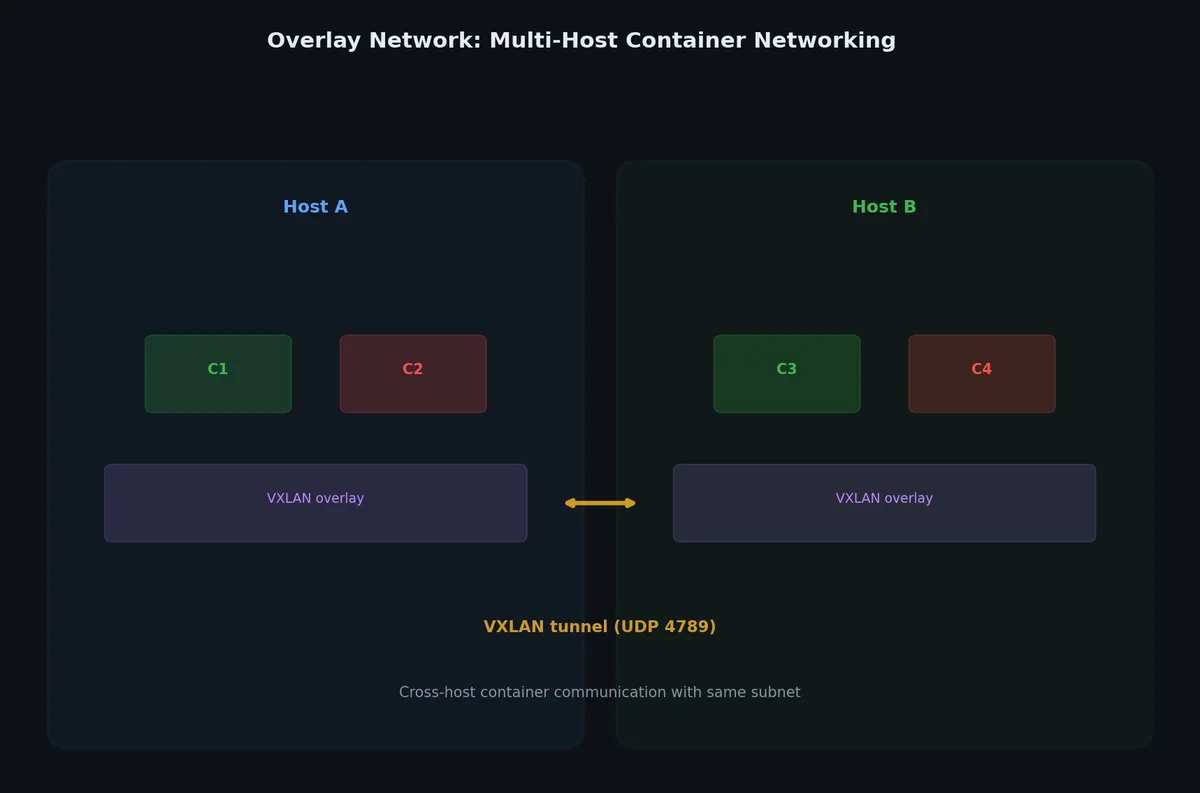
驱动 描述 使用场景 容器间通信方式 bridge默认驱动。容器位于私有虚拟网络中。 单宿主机应用 通过 IP 或 DNS(仅限自定义 bridge) host容器共享宿主机的网络命名空间 对性能极度敏感、单容器场景 容器直接使用宿主机 IP overlay基于 VXLAN 的多宿主机网络 Docker Swarm、多节点集群 跨物理宿主机 none完全不启用网络 批处理任务、安全隔离 无 macvlan容器在物理网络上获得 MAC 地址 需表现为物理主机的遗留应用 直连局域网(LAN) ipvlan类似 macvlan,但共享宿主机 MAC 地址 与 macvlan 类似,交换机兼容性更好 直连局域网(LAN)
绝大多数单宿主机场景均采用 bridge 网络,下文将逐一解析各驱动。
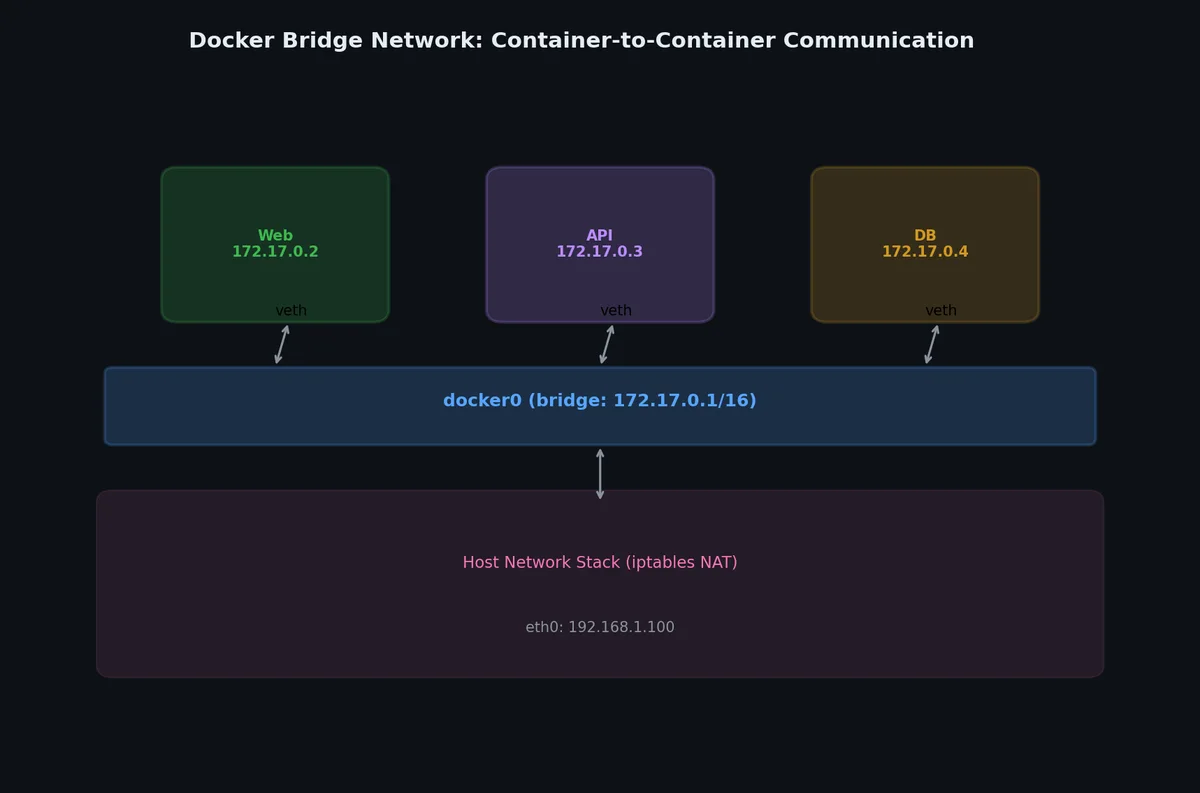
默认 Bridge 网络# 安装 Docker 后,它会自动创建一个名为 bridge 的网络(底层由 Linux 桥接设备 docker0 实现):
1
2
3
4
NETWORK ID     NAME      DRIVER    SCOPE
a1b2c3d4e5f6   bridge    bridge    local
b2c3d4e5f6a7   host      host      local
c3d4e5f6a7b8   none      null      local
1
docker network inspect bridge --format '{{range .IPAM.Config}}{{.Subnet}}{{end}}'
所有未显式指定网络的容器都会自动加入默认 bridge 网络。我们来实际验证一下:
 1
 2
 3
 4
 5
 6
 7
 8
 9
10
11
12
13
# 在默认 bridge 上运行两个容器
docker run -d --name container-a alpine sleep 3600
docker run -d --name container-b alpine sleep 3600

# 查看它们的 IP 地址
docker inspect container-a --format '{{.NetworkSettings.IPAddress}}'
# 输出:172.17.0.2

docker inspect container-b --format '{{.NetworkSettings.IPAddress}}'
# 输出:172.17.0.3

# 它们可通过 IP 互相访问
docker exec container-a ping -c 2 172.17.0.3
1
2
3
PING 172.17.0.3 (172.17.0.3): 56 data bytes
64 bytes from 172.17.0.3: seq=0 ttl=64 time=0.108 ms
64 bytes from 172.17.0.3: seq=1 ttl=64 time=0.090 ms
但在默认 bridge 上,DNS 解析不可用 :
1
2
docker exec container-a ping -c 2 container-b
# 输出:ping: bad address 'container-b'
这是默认 bridge 的主动限制,如需服务发现(service discovery),应使用自定义 bridge 网络 。
1
2
# 清理
docker rm -f container-a container-b
自定义 Bridge 网络# 自定义 bridge 网络提供容器间的自动 DNS 解析,这才是应用程序应采用的方式:
1
2
3
4
5
6
7
8
9
# 创建自定义网络
docker network create my-app-network

# 在该网络上运行容器
docker run -d --name web --network my-app-network nginx
docker run -d --name api --network my-app-network alpine sleep 3600

# DNS 解析生效
docker exec api ping -c 2 web
1
2
3
PING web (172.18.0.2): 56 data bytes
64 bytes from 172.18.0.2: seq=0 ttl=64 time=0.065 ms
64 bytes from 172.18.0.2: seq=1 ttl=64 time=0.078 ms
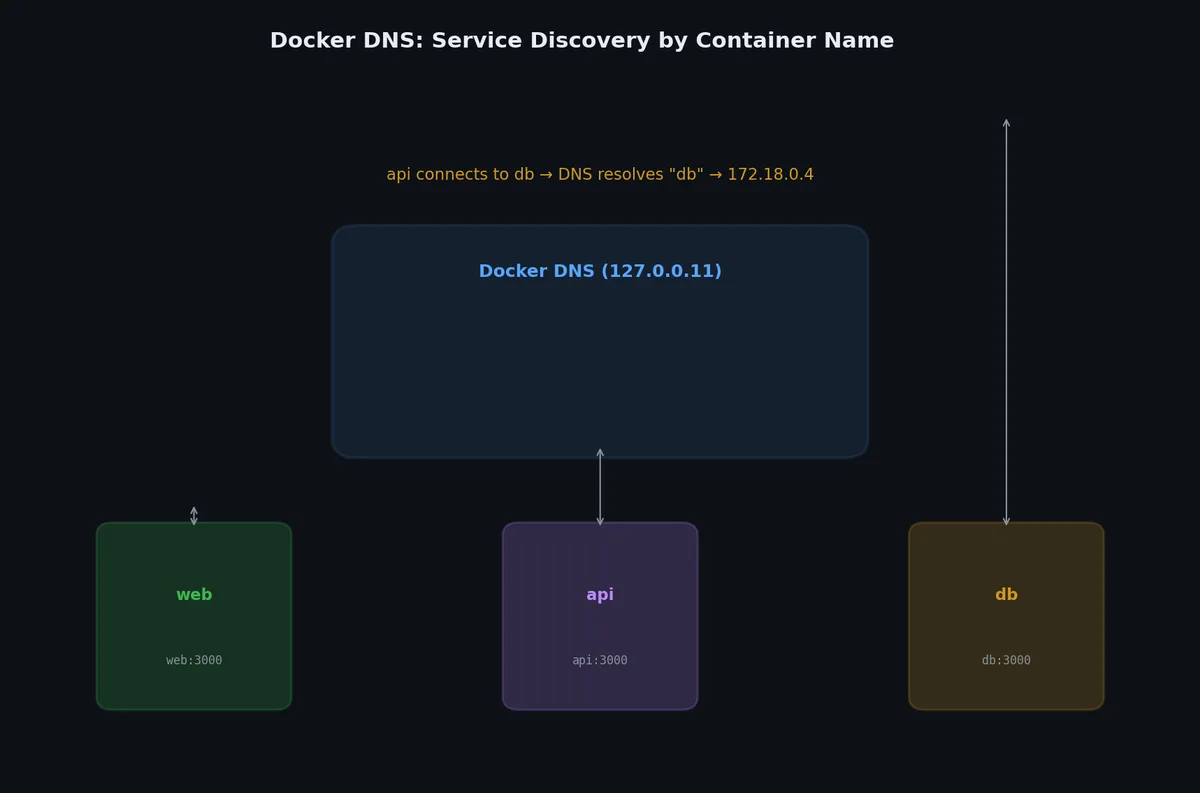
容器名 web 可直接解析为其 IP 地址。这正是 Docker 内置 DNS 服务器在起作用:Docker 会在每个加入自定义网络的容器内部、以 127.0.0.11 地址运行一个嵌入式 DNS 服务器。
自定义网络还提供天然隔离:不同网络的容器默认互不连通,仅当显式连接时才可通信。
 1
 2
 3
 4
 5
 6
 7
 8
 9
10
11
12
13
# 创建另一个网络
docker network create other-network
docker run -d --name isolated --network other-network alpine sleep 3600

# 此命令将失败(因处于不同网络)
docker exec isolated ping -c 2 web
# 输出:ping: bad address 'web'

# 将容器连接到多个网络
docker network connect my-app-network isolated

# 现在可以通信了
docker exec isolated ping -c 2 web
1
2
PING web (172.18.0.2): 56 data bytes
64 bytes from 172.18.0.2: seq=0 ttl=64 time=0.089 ms
1
2
3
# 清理
docker rm -f web api isolated
docker network rm my-app-network other-network
对比:默认 Bridge vs 自定义 Bridge# 特性 默认 Bridge 自定义 Bridge DNS 解析 不支持(仅支持 IP) 支持(按容器名解析) 自动隔离 所有容器默认互通 仅显式连接的容器可互通 运行时连接/断开 需重启容器 支持实时连接/断开 环境变量链接(linking) 依赖过时的 --link 无需(直接使用 DNS) 创建方式 自动创建 docker network create
结论 :请始终为你的应用程序创建自定义 bridge 网络。默认 bridge 仅用于向后兼容。
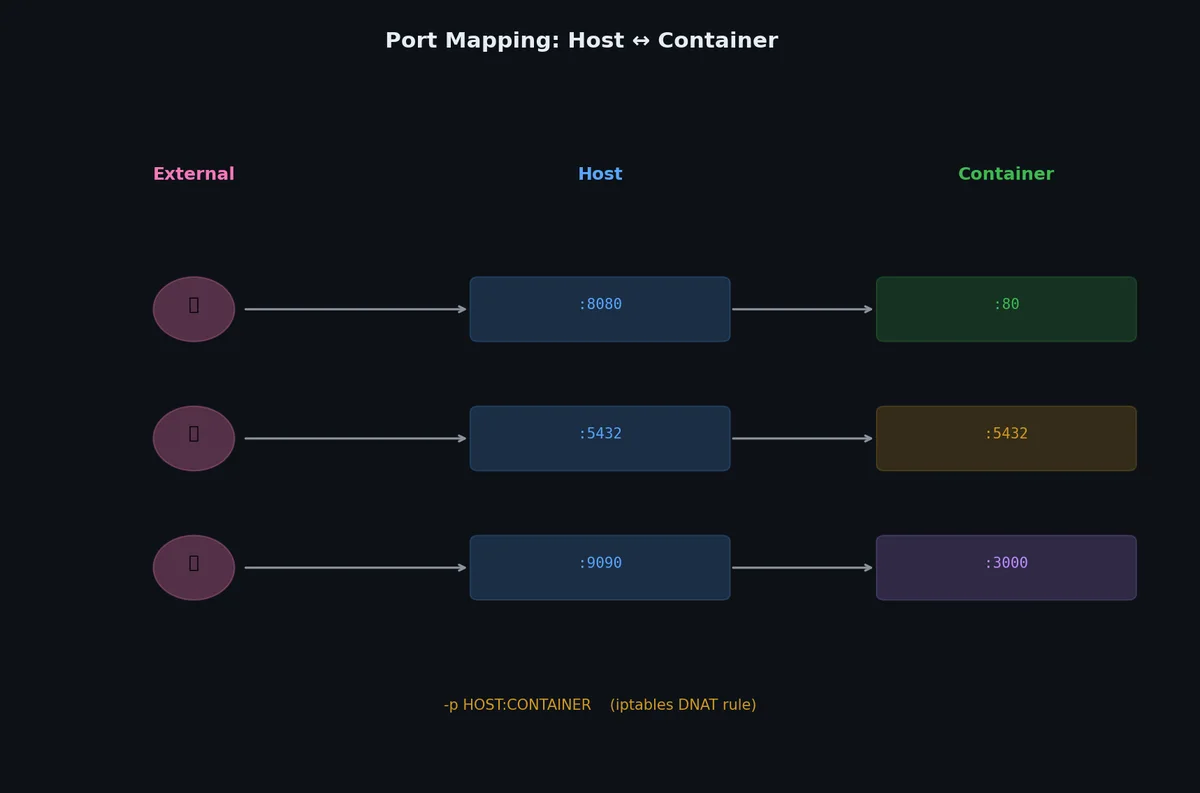
端口映射(Port Mapping)# 容器拥有自己的网络命名空间。要将容器端口暴露给宿主机(进而暴露给外部世界),需进行端口映射:
 1
 2
 3
 4
 5
 6
 7
 8
 9
10
11
12
13
14
15
16
17
18
# 将宿主机端口 8080 映射到容器端口 80
docker run -d -p 8080:80 --name web nginx

# 将宿主机端口 3307 映射到容器端口 3306
docker run -d -p 3307:3306 --name db mysql:8

# 绑定到特定宿主机接口
docker run -d -p 127.0.0.1:8080:80 --name local-only nginx

# 映射端口范围
docker run -d -p 8000-8010:8000-8010 --name range-app myapp

# 让 Docker 自动分配随机宿主机端口
docker run -d -p 80 --name random-port nginx

# 查看分配的端口
docker port random-port
# 输出:80/tcp -> 0.0.0.0:32768
格式始终为 HOST:CONTAINER,含义是“宿主机端口 8080 转发至容器端口 80”。
EXPOSE vs -p
特性 EXPOSE 80(Dockerfile 中)-p 8080:80(docker run 中)效果 仅为文档说明 实际发布该端口 网络访问 无任何效果 宿主机可通过端口 8080 访问容器 是否必需? 否 是(对外部访问而言) 容器间通信 不需要(在自定义网络中直接使用 DNS) 不需要
Host 网络模式# host 网络模式完全移除网络隔离,容器直接使用宿主机的网络协议栈:
1
2
3
4
docker run -d --network host --name web nginx

# nginx 现在直接监听宿主机的 80 端口——无需端口映射
curl http://localhost:80
这消除了端口映射与 NAT 的开销,带来轻微的网络性能提升。代价是:你失去了端口隔离能力(两个容器无法同时监听 80 端口),且容器可看到宿主机的所有网络接口。
适用场景:
需要极致网络性能 应用程序需动态绑定大量端口 运行监控工具(需观测宿主机网络流量) 网络管理命令# 1
2
3
4
5
6
7
8
9
10
11
12
13
14
15
16
17
18
19
20
21
22
23
24
25
# 列出所有网络
docker network ls
# 创建带选项的网络
docker network create \
\
\
\
\
# 检查网络详情(含已连接容器、配置等)
docker network inspect my-custom-net
# 将运行中的容器连接至某网络
docker network connect my-custom-net my-container
# 断开容器与某网络的连接
docker network disconnect my-custom-net my-container
# 删除网络(要求无容器连接)
docker network rm my-custom-net
# 删除所有未使用的网络
docker network prune
Docker 卷(Volumes)# 默认情况下,容器内写入的数据全部保存在可写层(writable layer);容器删除后,这些数据即永久丢失。卷(Volumes) 提供了一种独立于容器生命周期之外的持久化存储机制。
三种挂载类型(Mount Types)# Docker 支持三种将存储挂载进容器的方式:
类型 语法 管理方 宿主机位置 典型用途 命名卷(Named volume) -v mydata:/dataDocker /var/lib/docker/volumes/mydata/数据库、应用持久化数据 绑定挂载(Bind mount) -v /host/path:/container/path用户 任意用户指定路径 开发(实时代码重载) tmpfs 挂载 --tmpfs /tmp内核 仅内存(RAM) 敏感数据、缓存
命名卷(Named Volumes)# 命名卷是推荐的数据持久化方案:Docker 自动管理存储位置,并支持跨容器共享。
 1
 2
 3
 4
 5
 6
 7
 8
 9
10
11
12
13
14
15
16
17
18
19
20
21
# 创建命名卷
docker volume create app-data
# 运行挂载该卷的容器
docker run -d \
\
\
"echo 'persistent data' > /data/message.txt && sleep 3600"
# 验证数据存在
docker exec writer cat /data/message.txt
# 输出:persistent data
# 删除容器
docker rm -f writer
# 数据仍存在——启动新容器并挂载同一卷
docker run --rm \
\
# 输出:persistent data
卷生命周期管理命令:
1
2
# 列出所有卷
docker volume ls
1
2
3
4
DRIVER    VOLUME NAME
local     app-data
local     postgres-data
local     redis-data
1
2
# 检查卷详情
docker volume inspect app-data
 1
 2
 3
 4
 5
 6
 7
 8
 9
10
11
[
{
"CreatedAt" : "2023-09-22T10:00:00Z" ,
"Driver" : "local" ,
"Labels" : {},
"Mountpoint" : "/var/lib/docker/volumes/app-data/_data" ,
"Name" : "app-data" ,
"Options" : {},
"Scope" : "local"
}
]
1
2
3
4
5
# 删除卷(要求无容器正在使用)
docker volume rm app-data

# 删除所有未使用的卷(危险操作——不可逆!)
docker volume prune
绑定挂载(Bind Mounts)# 绑定挂载将宿主机上的特定目录映射进容器。这对开发工作流至关重要:
1
2
3
4
5
6
7
# 将当前目录挂载进容器
docker run -d \
\
$( pwd ) :/app \
\
\
"cd /app && pip install flask && python app.py"
宿主机文件的任何修改均实时同步至容器(反之亦然),实现无需重建镜像的热重载开发。
命名卷 vs 绑定挂载对比 :
1
2
3
4
5
6
7
8
# 命名卷(Docker 管理位置)
docker run -v mydata:/app/data myapp

# 绑定挂载(用户指定精确路径)
docker run -v /home/user/project/data:/app/data myapp

# 绑定挂载 + 只读标志
docker run -v /home/user/config:/app/config:ro myapp
特性 命名卷 绑定挂载 创建方式 docker volume create 或自动创建宿主机上已存在的目录 存储位置 /var/lib/docker/volumes/...宿主机任意路径 管理工具 Docker CLI (docker volume ...) 宿主机文件系统工具 初始化填充 是(首次使用时,容器内容会复制进卷) 否(宿主机内容直接覆盖容器内容) 权限管理 Docker 自动处理所有权 需手动管理 macOS 性能 更优(使用 gRPC FUSE/VirtioFS) 大型目录树下可能较慢 备份方式 docker run --rm -v mydata:/data -v $(pwd):/backup alpine tar czf /backup/data.tar.gz /data标准宿主机备份工具 典型用途 生产环境数据持久化 开发(实时重载)
tmpfs 挂载# tmpfs 挂载仅存在于内存中,绝不会写入宿主机文件系统 :
1
2
3
4
5
docker run -d \
\
= 100m,mode= 1777 \
= 1m,mode= 0700 \
适用场景:
不应持久化的临时文件 敏感数据(密钥、令牌),禁止落盘 I/O 密集型缓存(磁盘 I/O 成为瓶颈时) 真实案例:MySQL 与持久化数据#
本例展示卷为何至关重要。若不使用卷,删除 MySQL 容器将导致所有数据彻底丢失。
 1
 2
 3
 4
 5
 6
 7
 8
 9
10
11
12
13
14
15
16
17
18
# 创建网络与卷
docker network create db-network
docker volume create mysql-data
# 运行带持久化存储的 MySQL
docker run -d \
\
\
\
MYSQL_ROOT_PASSWORD = rootpass \
MYSQL_DATABASE = myapp \
MYSQL_USER = appuser \
MYSQL_PASSWORD = apppass \
\
# 等待 MySQL 启动(查看日志)
docker logs -f mysql-server 2>& 1 | grep -m 1 "ready for connections"
1
2023-09-22T10:05:23.456789Z 0 [System] [MY-010931] [Server] /usr/sbin/mysqld: ready for connections. Version: '8.0.34' socket: '/var/run/mysqld/mysqld.sock' port: 3306 MySQL Community Server - GPL.
1
2
3
4
5
6
# 连接并创建一些数据
docker exec -it mysql-server mysql -u appuser -papppass myapp -e "
CREATE TABLE users (id INT AUTO_INCREMENT PRIMARY KEY, name VARCHAR(100));
INSERT INTO users (name) VALUES ('Alice'), ('Bob'), ('Charlie');
SELECT * FROM users;
"
1
2
3
4
5
6
7
+----+---------+
| id | name    |
+----+---------+
|  1 | Alice   |
|  2 | Bob     |
|  3 | Charlie |
+----+---------+
现在模拟一次灾难,删除并重建容器:
 1
 2
 3
 4
 5
 6
 7
 8
 9
10
11
12
13
14
# 删除容器(数据保存在卷中,而非容器内)
docker rm -f mysql-server
# 用同一卷重建容器
docker run -d \
\
\
\
MYSQL_ROOT_PASSWORD = rootpass \
\
# 等待启动后检查数据
docker exec -it mysql-server mysql -u appuser -papppass myapp -e "SELECT * FROM users;"
1
2
3
4
5
6
7
+----+---------+
| id | name    |
+----+---------+
|  1 | Alice   |
|  2 | Bob     |
|  3 | Charlie |
+----+---------+
数据完好无损!卷(mysql-data)独立于容器存在。只要挂载相同的卷,你就可以自由地删除和重建容器。
卷备份与恢复# 1
2
3
4
5
6
7
8
9
10
11
12
13
14
15
16
# 备份:运行临时容器,挂载卷并生成 tar 包
docker run --rm \
\
$( pwd ) :/backup \
$( date +%Y%m%d) .tar.gz -C /source .
# 检查备份文件
ls -lh mysql-backup-*.tar.gz
# 输出:-rw-r--r-- 1 user user 45M Sep 22 11:00 mysql-backup-20230922.tar.gz
# 恢复:创建新卷并解压备份
docker volume create mysql-restored
docker run --rm \
\
$( pwd ) :/backup \
卷权限问题# 常见问题:容器进程以特定 UID 运行,而卷中文件归属用户(如 root)不一致。
1
2
3
4
5
6
7
8
9
10
11
12
13
# 问题:容器以 UID 1000 运行,但卷文件属主为 root
docker run -v mydata:/data myapp
# 报错:Permission denied writing to /data
# 解决方案 1:在 Dockerfile 中设置所有权
RUN mkdir /data && chown 1000:1000 /data
VOLUME /data
# 解决方案 2:以匹配 UID 运行容器
docker run --user 1000:1000 -v mydata:/data myapp
# 解决方案 3:使用初始化脚本修复权限
# (官方数据库镜像常用模式)
数据模式指南:何时该用哪种存储?# 场景 存储类型 示例 数据库文件 命名卷 -v postgres-data:/var/lib/postgresql/data应用日志 命名卷或绑定挂载 -v app-logs:/var/log/app配置文件 绑定挂载(只读) -v ./config:/app/config:ro源代码(开发) 绑定挂载 -v $(pwd):/app用户上传文件 命名卷 -v uploads:/app/uploads临时/暂存文件 tmpfs --tmpfs /tmp敏感凭据(Secrets) tmpfs 或 Docker Secrets --tmpfs /run/secrets容器间共享数据 命名卷 两个容器挂载同一卷 构建缓存 命名卷 -v build-cache:/root/.cache
综合实践:带网络与持久化的应用#
以下是一个完整示例,Python 应用连接 Redis,二者均运行于自定义网络,且 Redis 数据持久化:
 1
 2
 3
 4
 5
 6
 7
 8
 9
10
11
12
13
14
15
16
17
18
19
20
21
22
23
# 创建基础设施
docker network create app-net
docker volume create redis-data
# 运行带持久化的 Redis
docker run -d \
\
\
\
\
# 运行应用
docker run -d \
\
\
\
REDIS_HOST = redis \
# 应用可通过名称 "redis" 访问 Redis(自定义网络 DNS)
# 外部世界通过 8080 端口访问应用
# Redis 数据在容器重启后依然保留
该手动配置虽可行,但冗长且易出错;管理 5 个服务时,复杂度将急剧上升。这正是 Docker Compose 要解决的问题。
1
2
3
4
# 清理全部资源
docker rm -f redis app
docker network rm app-net
docker volume rm redis-data mysql-data
检查网络与卷状态# 1
2
# 查看容器所有端口映射
docker port my-container
1
2
80/tcp -> 0.0.0.0:8080
443/tcp -> 0.0.0.0:8443
1
2
# 查看容器网络配置
docker inspect my-container --format '{{json .NetworkSettings.Networks}}' | python3 -m json.tool
 1
 2
 3
 4
 5
 6
 7
 8
 9
10
11
12
13
{
"my-app-network" : {
"IPAMConfig" : null ,
"Links" : null ,
"Aliases" : [ "my-container" , "a1b2c3d4e5f6" ],
"NetworkID" : "abc123..." ,
"EndpointID" : "def456..." ,
"Gateway" : "172.18.0.1" ,
"IPAddress" : "172.18.0.2" ,
"IPPrefixLen" : 16 ,
"MacAddress" : "02:42:ac:12:00:02"
}
}
1
2
# 查看容器挂载详情
docker inspect my-container --format '{{json .Mounts}}' | python3 -m json.tool
1
2
3
4
5
6
7
8
9
10
11
12
[
{
"Type" : "volume" ,
"Name" : "app-data" ,
"Source" : "/var/lib/docker/volumes/app-data/_data" ,
"Destination" : "/data" ,
"Driver" : "local" ,
"Mode" : "z" ,
"RW" : true ,
"Propagation" : ""
}
]
下一步# 你现在已掌握如何通过网络让容器彼此及与外部世界通信,也了解了如何借助卷实现数据持久化。但若对 5 个服务逐一执行带 10 个参数的 docker run 命令,不仅繁琐易错,更无法与团队成员共享。下一篇文章将介绍 Docker Compose ,一种声明式方法,只需一个 YAML 文件即可定义并运行多容器应用。本文涵盖的所有内容(网络、卷、端口映射等)都将被简洁地表达在 docker-compose.yml 中,它既是基础设施的文档,也是可执行的部署蓝图。