Docker 与容器(六):调试与日志——当‘盒子’内部出问题时 容器按设计隐藏其内部实现。当系统出现故障时,你需要特定的工具和技巧,在不破坏容器核心隔离特性的前提下,窥探‘盒子’内部发生了什么。
CK
Chen Kai
June 21, 2023 · 20 分钟 · 4550 字
正常运行的容器近乎‘隐形’,而一旦出问题,它就立刻变成一个密不透风的‘黑盒’。容器化的核心优势在于隔离,但恰恰是这种隔离,让调试变得棘手——你没法像对待普通服务器那样直接 ssh 进去,也无法从宿主机随意浏览容器内部的文件系统。好在 Docker 提供了一整套专用工具,帮助你检查、诊断并理解运行中(甚至已崩溃)容器内部究竟发生了什么。
查看容器日志# 日志是你排查问题的第一道防线。Docker 会自动捕获容器写入 stdout 和 stderr 的所有内容。
docker logs#
 1
 2
 3
 4
 5
 6
 7
 8
 9
10
11
12
13
14
15
16
17
# 查看容器全部日志
docker logs my-container

# 实时跟踪日志(类似 tail -f)
docker logs -f my-container

# 显示最后 100 行
docker logs --tail 100 my-container

# 显示指定时间点之后的日志
docker logs --since 2023-09-30T10:00:00 my-container

# 显示过去 30 分钟的日志
docker logs --since 30m my-container

# 每行日志前显示时间戳
docker logs -t my-container
带时间戳的输出示例如下:
 1
 2
 3
 4
 5
 6
 7
 8
 9
10
11
12
2023-09-30T10:15:23.456789012Z [INFO] Server starting on port 8080
2023-09-30T10:15:23.567890123Z [INFO] Connected to database at postgres:5432
2023-09-30T10:15:24.678901234Z [INFO] Loading configuration from /app/config.yaml
2023-09-30T10:15:24.789012345Z [WARNING] Cache directory /tmp/cache does not exist, creating
2023-09-30T10:15:25.890123456Z [INFO] Ready to accept connections
2023-09-30T10:16:01.234567890Z [ERROR] Failed to process request: connection refused
2023-09-30T10:16:01.345678901Z Traceback (most recent call last):
2023-09-30T10:16:01.345678901Z   File "/app/handler.py", line 45, in process_request
2023-09-30T10:16:01.345678901Z     response = requests.get(upstream_url, timeout=5)
2023-09-30T10:16:01.345678901Z   File "/usr/local/lib/python3.11/site-packages/requests/api.py", line 73
2023-09-30T10:16:01.345678901Z     return session.request(method=method, url=url, **kwargs)
2023-09-30T10:16:01.345678901Z ConnectionError: ('Connection aborted.', ConnectionRefusedError(111, 'Connection refused'))
已停止容器的日志# 这一点至关重要:即使容器因崩溃而停止,其日志仍会被保留,直到你显式执行 docker rm 将其删除。
1
2
# 列出所有已停止的容器
docker ps -a --filter "status=exited"
1
2
CONTAINER ID   IMAGE       COMMAND            CREATED          STATUS                     NAMES
a1b2c3d4e5f6   myapp:v2    "python app.py"    10 minutes ago   Exited (1) 8 minutes ago   crashed-app
1
2
# 查看崩溃日志
docker logs crashed-app
1
2
3
4
5
6
7
8
Traceback (most recent call last):
  File "/app/app.py", line 12, in <module>
    db = psycopg2.connect(os.environ['DATABASE_URL'])
  File "/usr/local/lib/python3.11/site-packages/psycopg2/__init__.py", line 122
    conn = _connect(dsn, connection_factory=connection_factory, **kwasync)
psycopg2.OperationalError: could not connect to server: Connection refused
    Is the server running on host "postgres" (172.18.0.2) and accepting
    TCP/IP connections on port 5432?
可以看到,该容器以退出码 1(错误)终止,日志显示它无法连接 PostgreSQL。这可能是由于应用启动时数据库尚未就绪(依赖顺序问题),也可能是配置的主机名有误。
退出码(Exit codes)# 1
2
3
# 查看退出码
docker inspect crashed-app --format '{{.State.ExitCode}}'
# 输出: 1
常见退出码及其含义如下:
退出码 含义 常见原因 0 成功 正常关闭 1 通用错误 应用异常、未捕获的异常 2 Shell 内置命令误用 脚本语法错误 126 命令不可执行 Entrypoint 权限不足 127 命令未找到 CMD/ENTRYPOINT 配置错误或二进制文件缺失 137 SIGKILL(128+9) 被 OOM killer 终止、执行了 docker kill 或超时 139 SIGSEGV(128+11) 段错误(Segmentation fault) 143 SIGTERM(128+15) 执行了 docker stop(优雅关闭)
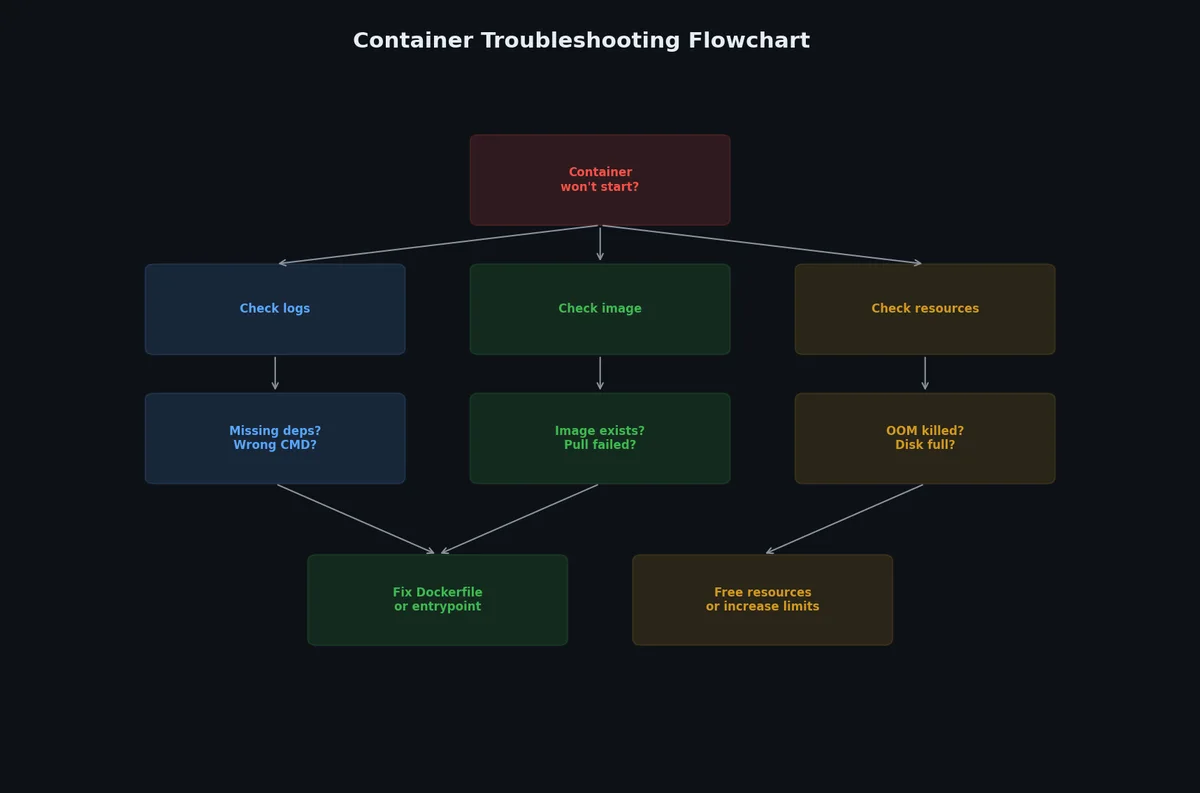
其中,退出码 137 尤其值得警惕——它通常意味着容器因超出内存限制,被内核的 OOM killer 强制终止。
1
2
3
# 检查容器是否被 OOM killer 终止
docker inspect crashed-app --format '{{.State.OOMKilled}}'
# 输出: true
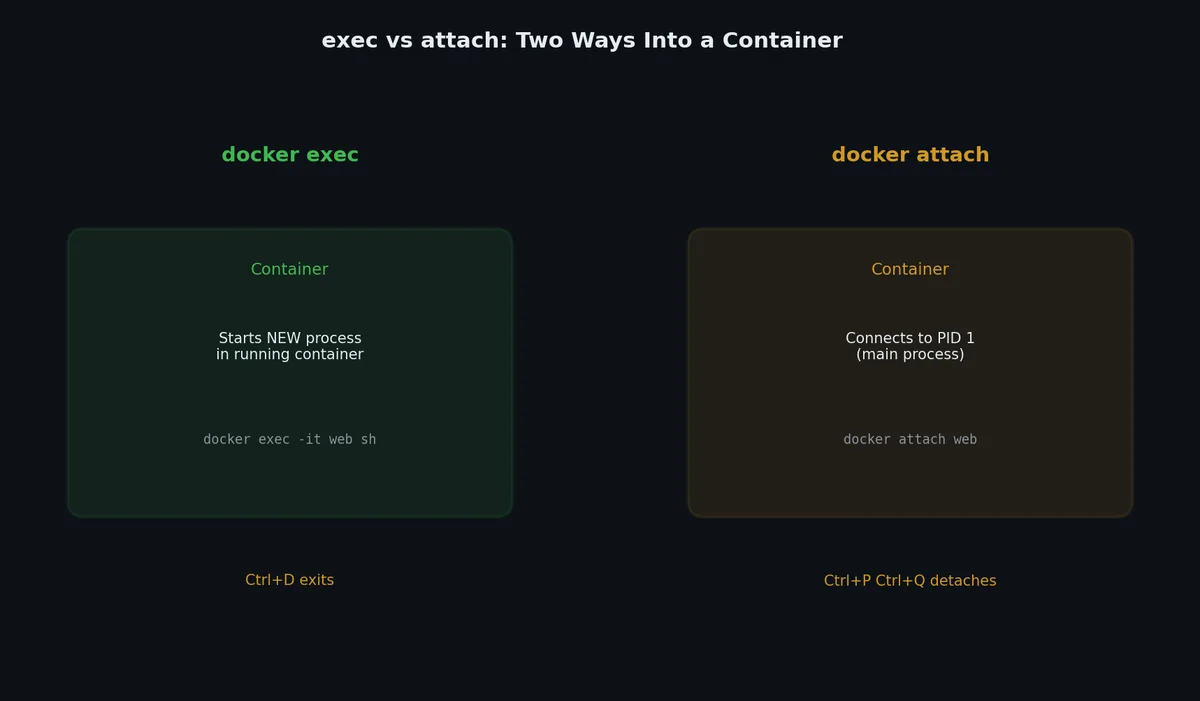
使用 docker exec 进行交互式调试# docker exec 可在运行中的容器内执行任意命令,是交互式调试的首选方式:
进入容器后,你就可以自由排查问题了:
1
2
3
4
5
6
7
8
9
10
11
12
13
14
# 在运行中的容器内打开 shell
docker exec -it my-container bash
# 若容器不含 bash(如 Alpine 或 distroless 镜像)
docker exec -it my-container sh
# 执行特定命令
docker exec my-container cat /app/config.yaml
# 以不同用户身份运行
docker exec -u root my-container apt-get update
# 为命令设置环境变量
docker exec -e DEBUG = true my-container python check.py
 1
 2
 3
 4
 5
 6
 7
 8
 9
10
11
12
13
14
15
16
17
18
19
20
21
22
23
24
25
26
27
28
# 检查环境变量
env | sort
# 检查网络连通性
curl -v http://postgres:5432
ping redis
# 检查 DNS 解析
nslookup postgres
cat /etc/resolv.conf
# 检查运行进程
ps aux
# 检查文件权限
ls -la /app/
stat /app/config.yaml
# 检查磁盘使用量
df -h
# 检查内存使用
free -m
cat /proc/meminfo
# 检查打开的文件与连接(若工具可用)
ss -tlnp
netstat -tlnp
当 bash 不可用时# 许多精简镜像(如 Alpine 或 distroless)为了减小体积,往往不包含 bash 甚至基本的调试工具:
1
2
3
4
5
# Alpine 默认使用 sh,而非 bash
docker exec -it alpine-container sh
# 临时安装调试工具(Alpine)
docker exec -it alpine-container apk add --no-cache curl bind-tools
对于 distroless 这类完全无 shell 的镜像,你根本无法通过 exec 进入。此时,推荐使用“调试 sidecar”模式:
1
2
3
4
5
# 运行一个共享目标容器网络命名空间的调试容器
docker run -it --rm \
\
\
nicolaka/netshoot 镜像集成了几乎所有网络调试工具(curl、nslookup、tcpdump、iptables 等),配合 --network container:my-distroless-container 参数,就能让它共享目标容器的网络命名空间,从而实现间接调试。
docker inspect — 获取完整视图#
docker inspect 会返回关于容器的完整 JSON 元数据。虽然输出冗长,但几乎囊括了你能想到的所有信息:
1
2
3
4
5
6
7
8
9
10
11
12
13
14
15
16
17
18
19
# 完整输出(非常长)
docker inspect my-container
# 使用 Go 模板提取特定字段
docker inspect my-container --format '{{.State.Status}}'
# 输出: running
docker inspect my-container --format '{{.State.StartedAt}}'
# 输出: 2023-09-30T10:15:23.123456789Z
docker inspect my-container --format '{{.Config.Image}}'
# 输出: myapp:v2
# 网络信息
docker inspect my-container --format '{{range .NetworkSettings.Networks}}IP: {{.IPAddress}} Gateway: {{.Gateway}}{{end}}'
# 输出: IP: 172.18.0.3 Gateway: 172.18.0.1
# 环境变量
docker inspect my-container --format '{{range .Config.Env}}{{println .}}{{end}}'
1
2
3
4
PATH=/usr/local/sbin:/usr/local/bin:/usr/sbin:/usr/bin:/sbin:/bin
DATABASE_URL=postgresql://postgres:secret@postgres:5432/myapp
REDIS_URL=redis://redis:6379
NODE_ENV=production
1
2
# 挂载点信息
docker inspect my-container --format '{{json .Mounts}}' | python3 -m json.tool
1
2
3
4
5
6
7
8
9
10
11
12
13
14
15
16
17
18
19
20
[
{
"Type" : "volume" ,
"Name" : "app-data" ,
"Source" : "/var/lib/docker/volumes/app-data/_data" ,
"Destination" : "/data" ,
"Driver" : "local" ,
"Mode" : "" ,
"RW" : true ,
"Propagation" : ""
},
{
"Type" : "bind" ,
"Source" : "/home/user/config" ,
"Destination" : "/app/config" ,
"Mode" : "ro" ,
"RW" : false ,
"Propagation" : "rprivate"
}
]
1
2
# 端口映射
docker inspect my-container --format '{{json .NetworkSettings.Ports}}' | python3 -m json.tool
1
2
3
4
5
6
7
8
{
"8080/tcp" : [
{
"HostIp" : "0.0.0.0" ,
"HostPort" : "8080"
}
]
}
实用的 inspect 单行命令# 1
2
3
4
5
6
7
8
9
10
11
12
13
14
15
16
17
# 获取容器 IP 地址
docker inspect -f '{{range .NetworkSettings.Networks}}{{.IPAddress}}{{end}}' my-container
# 获取容器 MAC 地址
docker inspect -f '{{range .NetworkSettings.Networks}}{{.MacAddress}}{{end}}' my-container
# 获取容器重启次数
docker inspect -f '{{.RestartCount}}' my-container
# 获取所用镜像
docker inspect -f '{{.Config.Image}}' my-container
# 获取当前运行的命令
docker inspect -f '{{json .Config.Cmd}}' my-container
# 检查容器是否正在运行
docker inspect -f '{{.State.Running}}' my-container
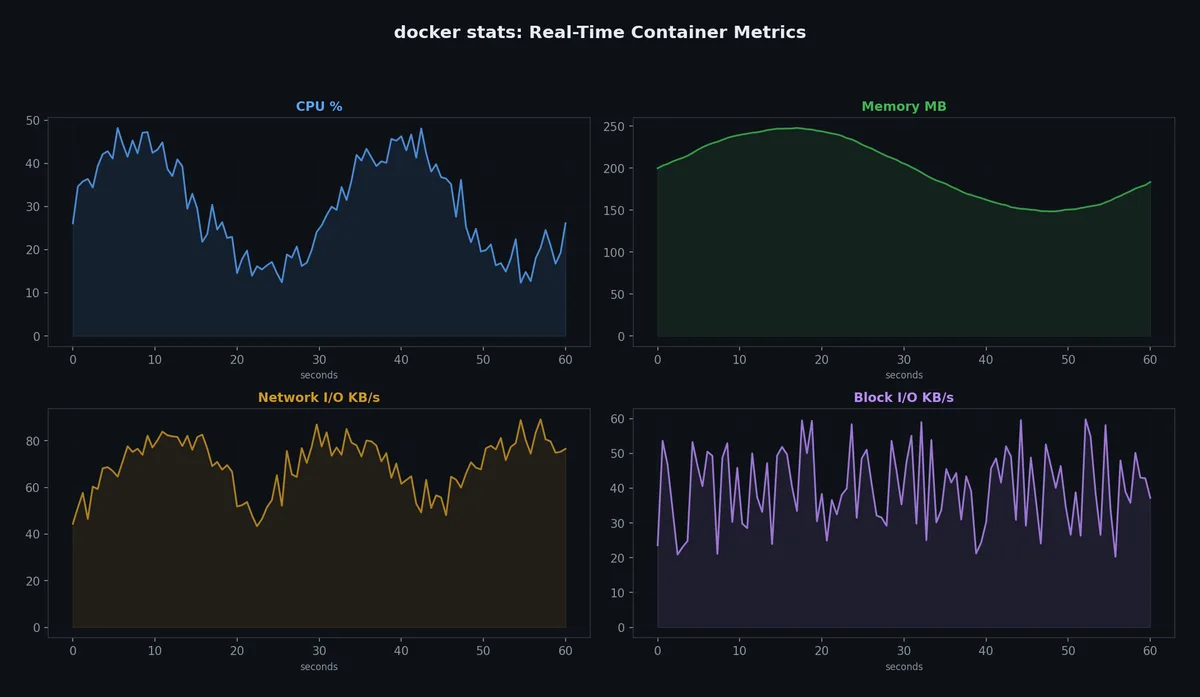
docker stats — 实时资源监控# docker stats 提供容器资源消耗的实时动态视图:
1
2
3
4
5
CONTAINER ID NAME CPU % MEM USAGE / LIMIT MEM % NET I/O BLOCK I/O PIDS
a1b2c3d4e5f6 myapp-api-1 2.34% 125.4MiB / 512MiB 24.49% 15.2kB / 8.9kB 4.1MB / 0B 12
b2c3d4e5f6a7 myapp-postgres-1 0.45% 89.2MiB / 1GiB 8.71% 12.1kB / 9.8kB 28.5MB / 12.3MB 15
c3d4e5f6a7b8 myapp-redis-1 0.12% 12.5MiB / 256MiB 4.88% 8.4kB / 6.2kB 0B / 524kB 5
d4e5f6a7b8c9 myapp-worker-1 15.67% 234.5MiB / 512MiB 45.80% 5.1kB / 3.2kB 0B / 0B 8
关键列说明如下:
列名 含义 关注点 CPU % 相对于宿主机的 CPU 使用率 持续高负载可能成为性能瓶颈 MEM USAGE / LIMIT 当前内存使用量 / 配置上限 接近上限存在 OOM 风险 MEM % 占配置上限的百分比 超过 80% 就需警惕 NET I/O 网络收发字节数 异常流量可能暗示问题 BLOCK I/O 磁盘读写量 高写入量可能是日志泛滥所致 PIDS 进程数 持续增长可能意味着进程泄漏
1
2
3
4
5
# 监控特定容器(单次快照)
docker stats my-container --no-stream
# 自定义输出格式
docker stats --format "table {{.Name}}\t{{.CPUPerc}}\t{{.MemUsage}}"
docker top — 进程列表# 1
docker top my-container
1
2
3
4
5
6
UID PID PPID C STIME TTY TIME CMD
appuser 12345 12330 0 10:15 ? 00:00:05 gunicorn: master [app:app]
appuser 12350 12345 2 10:15 ? 00:01:30 gunicorn: worker [app:app]
appuser 12351 12345 2 10:15 ? 00:01:28 gunicorn: worker [app:app]
appuser 12352 12345 1 10:15 ? 00:01:25 gunicorn: worker [app:app]
appuser 12353 12345 2 10:15 ? 00:01:32 gunicorn: worker [app:app]
注意:PID 和 PPID 列显示的是宿主机上的实际进程 ID。尽管在容器内部主进程始终是 PID 1,但在宿主机上它可能对应 PID 12345——这正是 Linux 命名空间映射机制的体现。
1
2
# 使用 ps 风格格式化输出
docker top my-container -o pid,ppid,user,%cpu,%mem,comm
docker diff — 文件系统变更# docker diff 能清晰展示容器可写层相对于原始镜像所发生的文件增删改操作:
1
docker diff my-container
1
2
3
4
5
6
7
8
C /tmp
A /tmp/cache
A /tmp/cache/session_abc123
C /var/log
A /var/log/app.log
C /app
C /app/config.yaml
A /app/data/uploads/image001.png
前缀 含义 A 新增 —— 该文件在原始镜像中不存在 C 修改 —— 该文件在镜像中存在但已被修改 D 删除 —— 该文件在镜像中存在但已被移除
这项功能特别适用于:
定位应用实际写入数据的位置(是否应改用 volume?) 检测是否有意外的文件修改行为 理解容器运行过程中累积了哪些状态 调试已崩溃容器# 当容器启动后立即退出,你就无法使用 docker exec 进入。此时可尝试以下策略:
策略 1:查看日志# 1
docker logs crashed-container
只要容器尚未被 docker rm 删除,此方法对任何已停止容器都有效。
策略 2:覆盖默认命令# 如果容器在启动阶段就崩溃,可以临时覆盖其启动命令,让它保持运行状态以便调试:
1
2
3
4
5
6
7
8
9
10
# 不运行原命令,改为 sleep
docker run -it --name debug-container myapp:v2 bash
# 或完全覆盖 entrypoint
docker run -it --entrypoint bash myapp:v2
# 现在你已进入容器,可自由排查
ls /app/
cat /app/config.yaml
python -c "import psycopg2; print('module found')"
策略 3:从已停止容器中复制文件# 1
2
3
4
5
6
7
8
9
# 创建容器但不启动
docker create --name debug-container myapp:v2
# 复制文件出来
docker cp debug-container:/app/config.yaml ./debug-config.yaml
docker cp debug-container:/var/log/ ./debug-logs/
# 清理
docker rm debug-container
策略 4:将已停止容器提交为新镜像# 1
2
3
4
5
6
7
8
# 查看已崩溃容器
docker ps -a | grep crashed
# 将其当前状态保存为新镜像
docker commit crashed-container debug-image:latest
# 现在可以探索它
docker run -it debug-image:latest bash
临时调试容器(Ephemeral Debug Containers)#
有时你需要 strace、高级网络工具等应用镜像中没有的调试组件。这时可以单独启动一个调试容器,并让它共享目标容器的命名空间:
1
2
3
4
5
# 运行调试容器并共享目标容器的网络命名空间
docker run -it --rm \
\
\
在 netshoot 容器内,你就能完全访问目标容器的网络环境:
1
2
3
4
5
6
7
8
9
10
11
12
13
14
# DNS 解析(使用 my-app-container 的网络配置)
nslookup postgres
# TCP 连接测试
nc -zv postgres 5432
# HTTP 请求
curl -v http://localhost:8080/health
# 抓包
tcpdump -i eth0 -n port 5432
# 路由追踪
traceroute postgres
不仅如此,你还可以共享其他命名空间,比如 PID 或 IPC:
1
2
3
4
# 共享 PID 命名空间(查看目标容器的进程)
docker run -it --rm \
\
"ps aux"
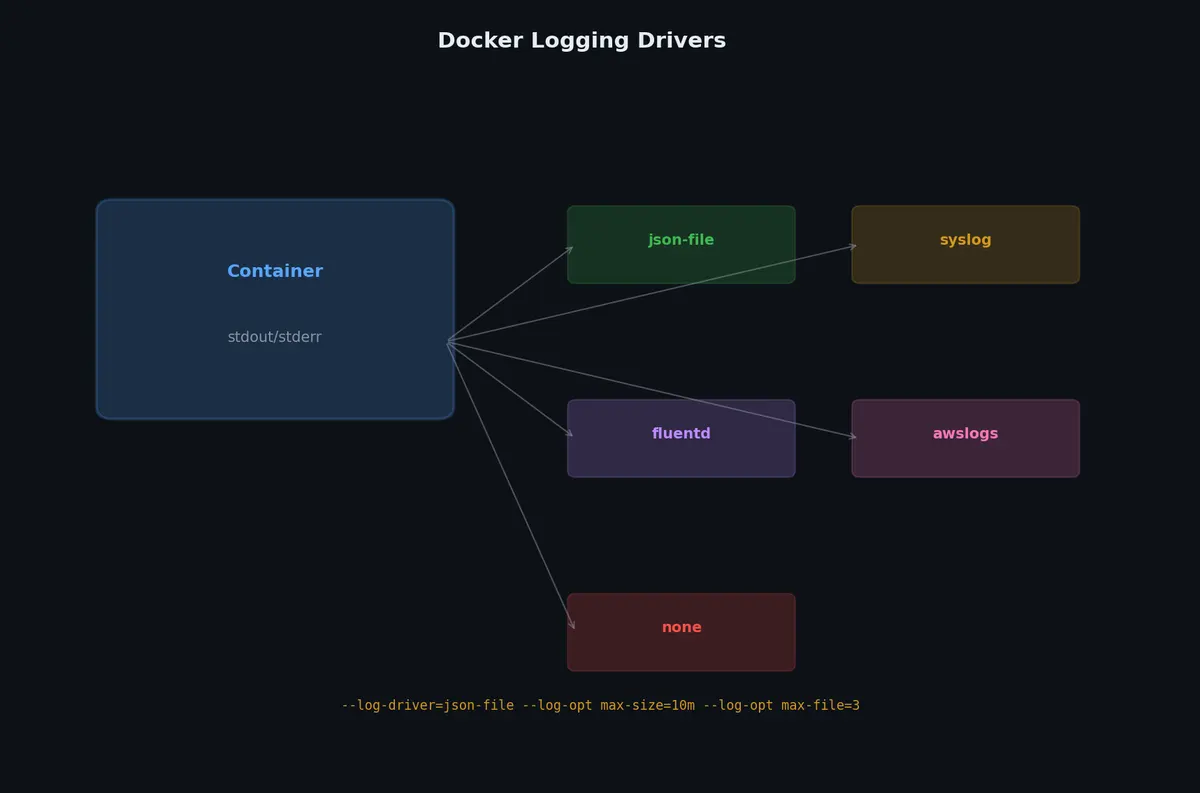
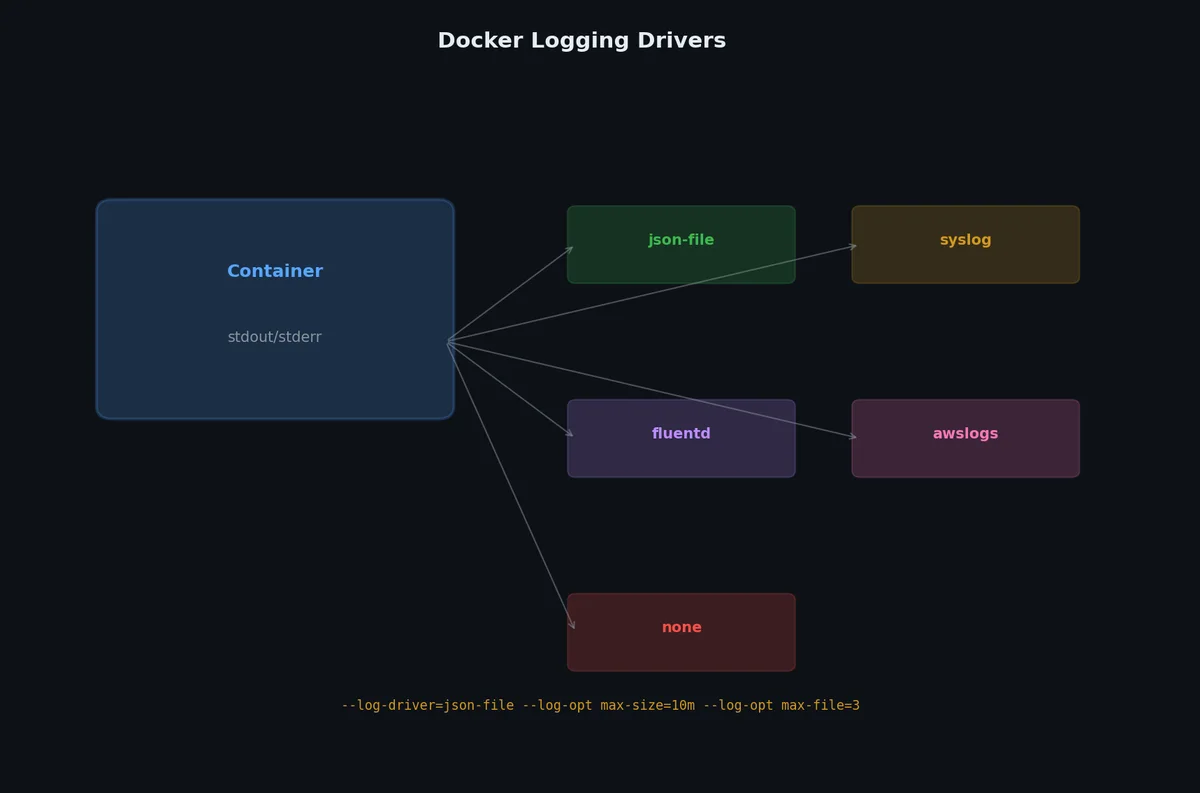
日志驱动(Log Drivers)# 默认情况下,Docker 会将日志以 JSON 格式存储在本地磁盘。但你可以通过配置不同的日志驱动来改变这一行为:
1
2
3
# 查看当前日志驱动
docker info --format '{{.LoggingDriver}}'
# 输出: json-file
可用日志驱动# 驱动 目标 支持 docker logs? 使用场景 json-file本地 JSON 文件 是 默认配置,适合开发环境 local优化的本地存储 是 单机生产环境 syslogSyslog 守护进程 否 传统 Linux 日志体系 journaldsystemd journal 是 基于 systemd 的主机 fluentdFluentd 收集器 否 集中式日志(如 ELK/EFK) awslogsCloudWatch Logs 否 AWS 部署 gcplogsGoogle Cloud Logging 否 GCP 部署 splunkSplunk HTTP Event Collector 否 企业级环境 none丢弃所有日志 否 高吞吐场景(日志由应用自行处理)
按容器配置日志驱动# 1
2
3
4
5
6
7
# 为单个容器指定日志驱动
docker run -d \
\
= 10m \
= 3 \
\
配置日志轮转(生产环境必备)# 如果不启用日志轮转,json-file 驱动生成的日志会无限增长,最终耗尽磁盘空间:
1
2
# Docker daemon 配置 (/etc/docker/daemon.json)
cat /etc/docker/daemon.json
1
2
3
4
5
6
7
8
{
"log-driver" : "json-file" ,
"log-opts" : {
"max-size" : "10m" ,
"max-file" : "5" ,
"compress" : "true"
}
}
选项 效果 推荐值 max-size单个日志文件最大尺寸 10m - 50m max-file保留的轮转日志文件数量 3 - 5 compress是否压缩已轮转的日志文件 true
缺少这些配置时,一个繁忙的容器可能在短时间内生成 GB 级的日志。
在 Docker Compose 中配置# 1
2
3
4
5
6
7
8
services :
api :
image : myapp
logging :
driver : json-file
options :
max-size : "10m"
max-file : "3"
常见故障模式# 下表总结了最常见的容器问题及其应对方法:
症状 最可能原因 诊断命令 解决方案 容器立即退出 应用启动时崩溃 docker logs container检查配置与依赖项 退出码 137 内存不足(OOM killed) docker inspect -f '{{.State.OOMKilled}}'增加 --memory 限制,或修复内存泄漏 退出码 127 命令未找到 docker inspect -f '{{json .Config.Cmd}}'检查 CMD/ENTRYPOINT 拼写,确认二进制存在 退出码 126 命令权限拒绝 docker exec container ls -la /entrypoint.sh用 chmod +x 设置入口脚本权限,检查 USER 指令 “地址已在使用” 端口冲突 docker ps(检查端口映射)更换宿主机端口 “连接被拒绝”到某服务 服务未就绪或主机名错误 docker exec container curl http://service:port检查 depends_on、健康检查及网络配置 DNS 解析失败 未加入自定义网络 docker network inspect bridge使用 docker network create 创建自定义网络 文件权限错误 宿主机与容器 UID 不匹配 docker exec container id + ls -la /path对齐 UID,或改用命名卷(named volumes) macOS 上性能缓慢 绑定挂载(bind mount)I/O 开销大 docker stats对依赖项使用命名卷,仅对源码使用绑定挂载 容器循环重启 CrashLoopBackOff(崩溃 → 重启 → 崩溃) docker logs --tail 50 container修复根本崩溃原因,设置 restart: on-failure
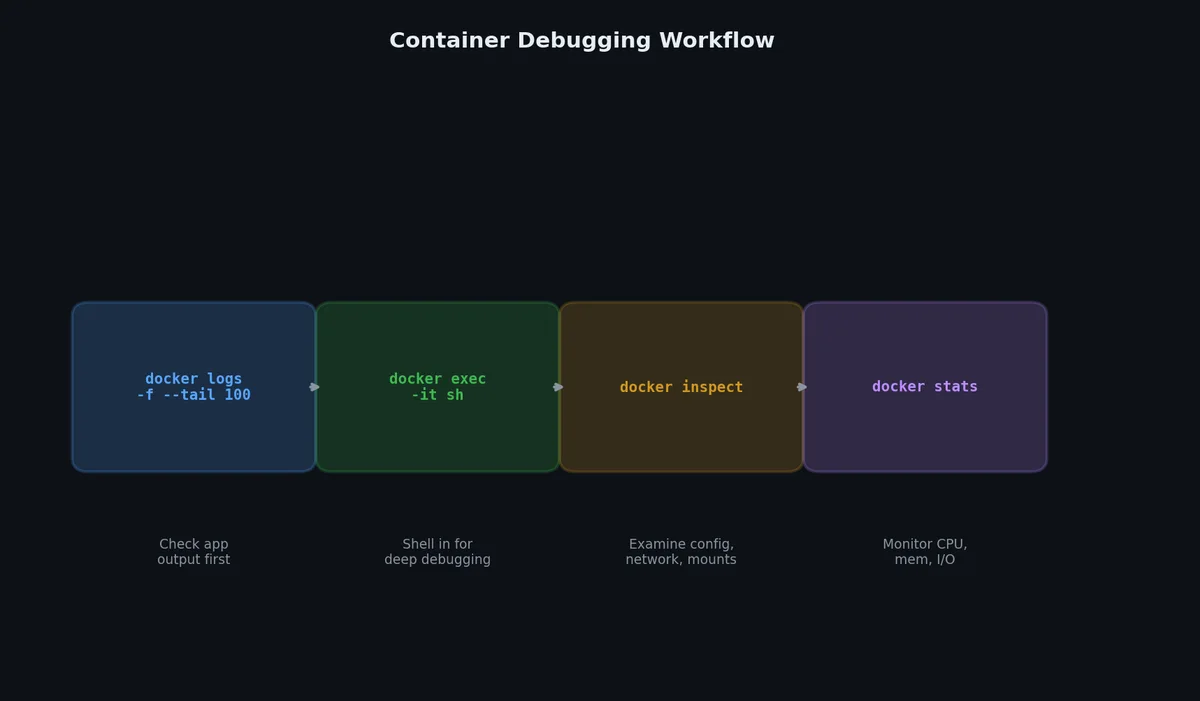
调试工作流检查清单# 当容器无法正常工作时,请按以下顺序排查:
 1
 2
 3
 4
 5
 6
 7
 8
 9
10
11
12
13
14
15
16
17
18
19
20
21
22
23
24
25
26
27
28
29
30
# 1. 容器是否正在运行?
docker ps -a | grep my-container
# 2. 日志说了什么?
docker logs --tail 100 my-container
# 3. 退出码是多少?
docker inspect my-container --format '{{.State.ExitCode}} OOM:{{.State.OOMKilled}}'
# 4. 资源使用情况如何?
docker stats my-container --no-stream
# 5. 我能否进入容器?
docker exec -it my-container bash # 或 sh
# 6. 当前运行哪些进程?
docker top my-container
# 7. 文件系统发生了哪些变更?
docker diff my-container
# 8. 完整配置是什么?
docker inspect my-container
# 9. 容器能否访问其依赖服务?
docker exec my-container ping postgres
docker exec my-container curl -v http://api:8000/health
# 10. 网络配置是否正确?
docker network inspect $( docker inspect my-container --format '{{range $k, $v := .NetworkSettings.Networks}}{{$k}}{{end}}' )
Docker Events — 全局系统活动# docker events 会以流式方式输出 Docker daemon 的实时事件:
1
2
3
4
2023-09-30T10:30:15.123456789Z container start a1b2c3d4e5f6 (image=myapp:v2, name=api)
2023-09-30T10:30:45.234567890Z container die a1b2c3d4e5f6 (exitCode=1, image=myapp:v2, name=api)
2023-09-30T10:30:46.345678901Z container start a1b2c3d4e5f6 (image=myapp:v2, name=api)
2023-09-30T10:31:16.456789012Z container die a1b2c3d4e5f6 (exitCode=1, image=myapp:v2, name=api)
上述输出表明容器正处于重启循环(die → start → die)。你可以通过过滤条件减少噪音:
1
2
3
4
5
6
7
8
# 仅显示容器事件
docker events --filter type = container
# 仅显示特定容器的事件
docker events --filter container = my-container
# 仅显示特定事件类型
docker events --filter event = die --filter event = oom
下一步# 现在,你已经掌握了在容器行为异常时定位问题的方法。但调试本质上是一种被动响应——理想情况下,我们更希望防患于未然。下一篇文章将聚焦安全性 :如何以非 root 用户运行容器、如何降权(drop capabilities)、如何扫描漏洞,以及如何遵循最佳实践,规避容器化应用中最常见的安全失误。