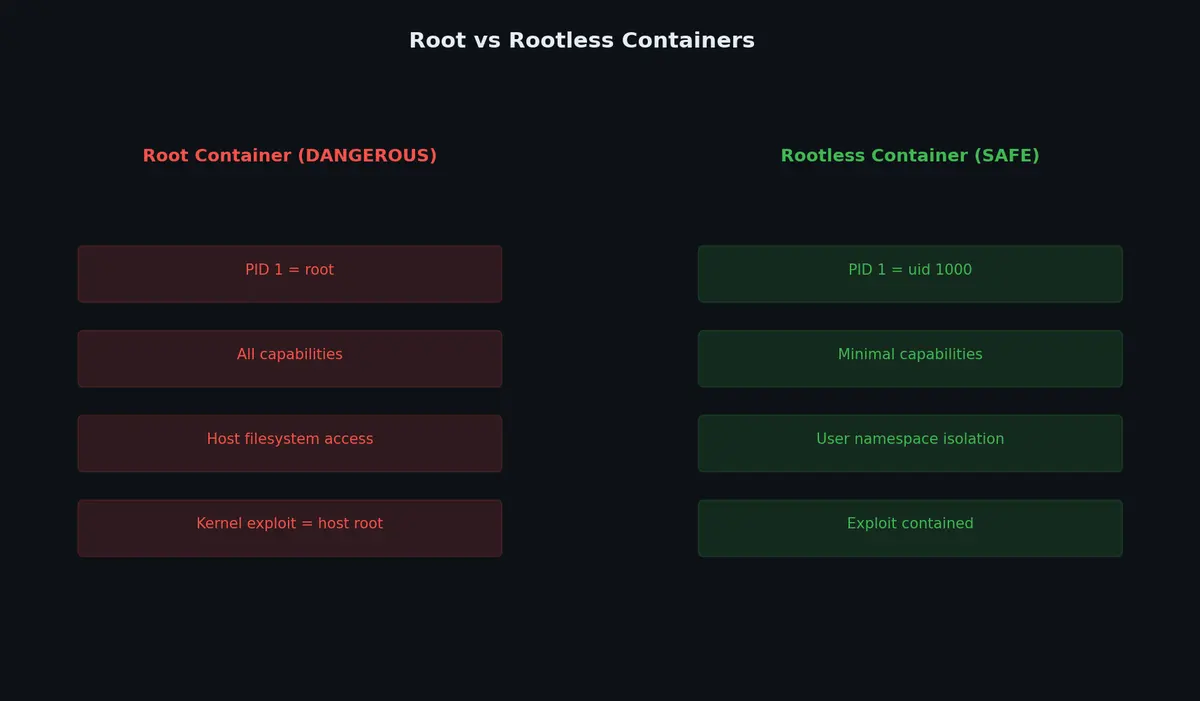
Docker 默认配置优先便利性而非安全性:开箱即用时容器以 root(UID 0)运行、拥有大量 Linux capabilities,且根文件系统默认可写。开发环境或许可以接受,但生产环境中极其危险——一旦存在容器逃逸(container escape)漏洞,而容器又以 root 权限运行,攻击者将直接接管宿主机。让我们来修复这个问题。
威胁模型#
实施加固前,先明确你要防御的对象:
- 存在漏洞的应用代码:你的应用存在缺陷(如远程代码执行 RCE、路径遍历、服务端请求伪造 SSRF),攻击者可在容器内获得代码执行能力
- 存在漏洞的依赖项:镜像中某个库存在已知 CVE 漏洞
- 容器逃逸:攻击者利用内核或运行时漏洞突破容器边界
- 供应链攻击:使用了恶意基础镜像或软件包
- 密钥泄露:凭据通过环境变量、镜像历史记录或日志意外暴露
- 横向移动:攻击者从一个容器跳转至其他容器或宿主机
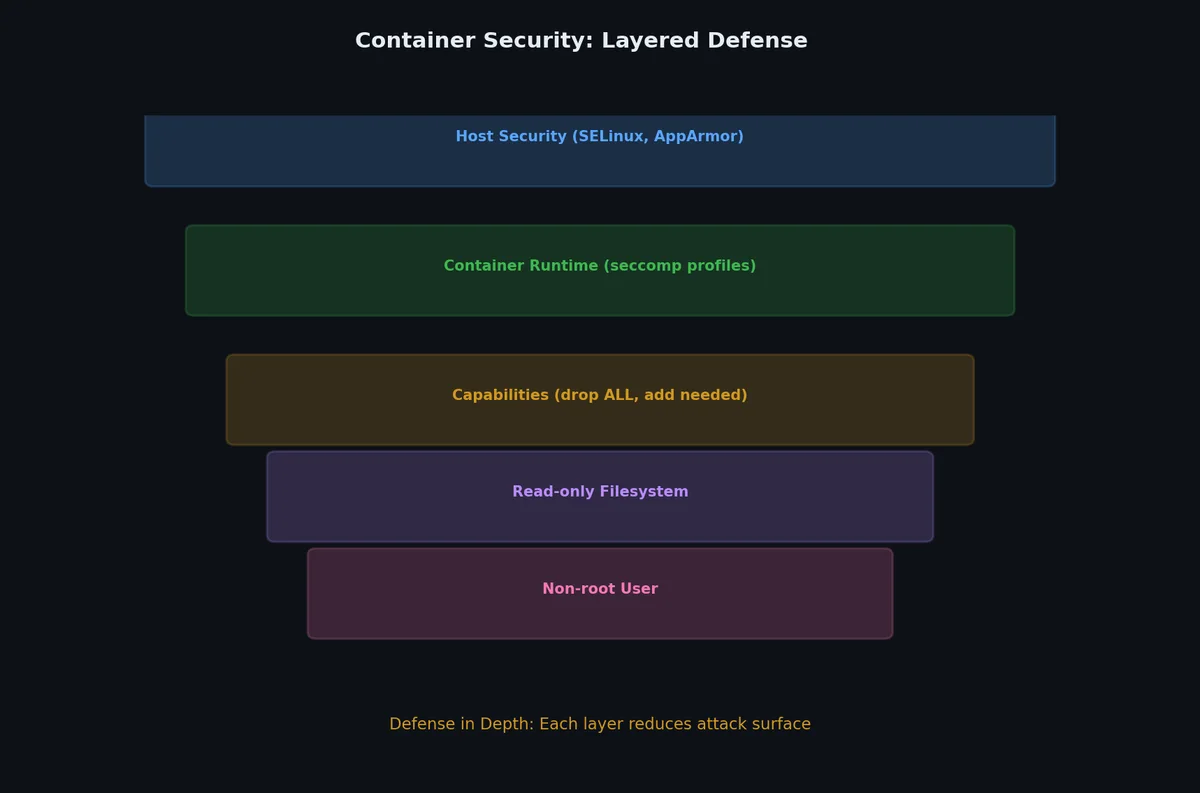
每种加固技术对应一项或多项威胁,目标是构建纵深防御(defense in depth):单一手段无法确保安全,但多层防护可显著抬高攻击成本。
以非 root 用户身份运行#
默认情况下,Docker 容器进程以 root(UID 0)运行——该身份与宿主机 root 相同(除非启用了 user namespaces)。一旦发生容器逃逸,攻击者就直接获得了宿主机的 root 权限。
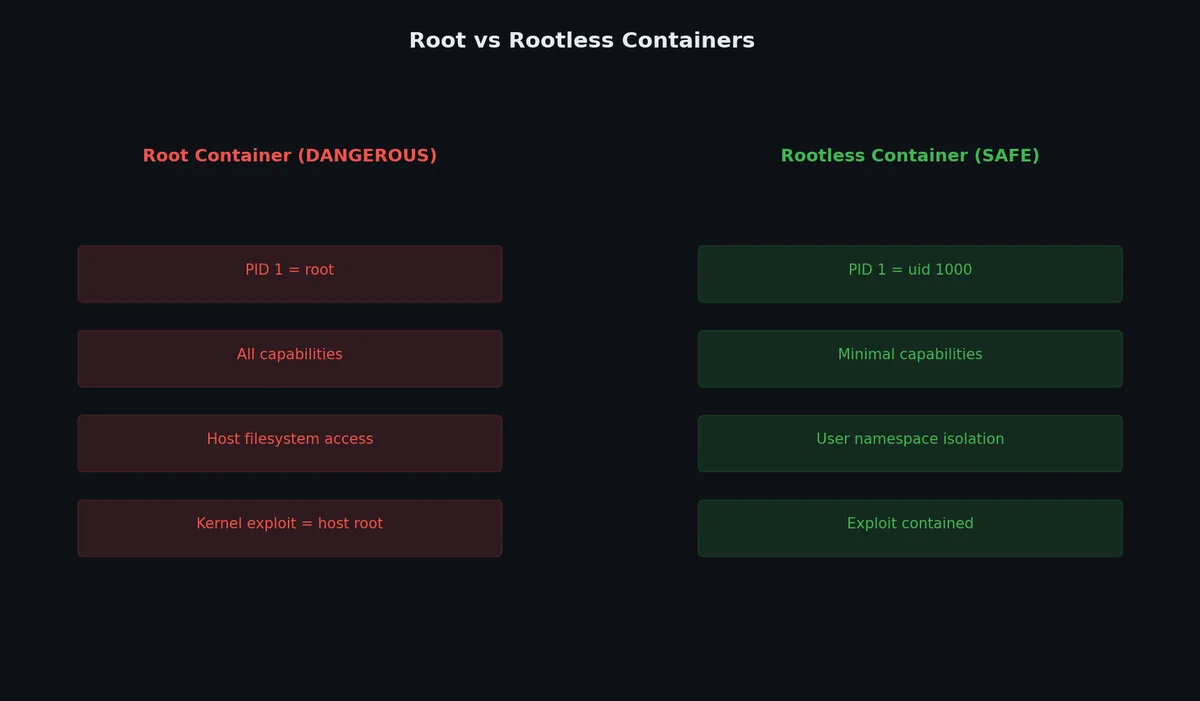
在 Dockerfile 中指定#
 1
 2
 3
 4
 5
 6
 7
 8
 9
10
11
12
13
14
15
16
17
18
19
| FROM python:3.11-slim
WORKDIR /app
# 以 root 安装依赖(系统包安装需要 root)
COPY requirements.txt .
RUN pip install --no-cache-dir -r requirements.txt
# 创建非 root 用户
RUN groupadd -r appuser && useradd -r -g appuser -d /app -s /sbin/nologin appuser
# 复制应用文件并设置所有权
COPY --chown=appuser:appuser . .
# 切换至非 root 用户,后续所有指令及运行时均以此用户执行
USER appuser
EXPOSE 8000
CMD ["gunicorn", "--bind", "0.0.0.0:8000", "app:app"]
|
在基于 Alpine 的镜像中,语法略有不同:
 1
 2
 3
 4
 5
 6
 7
 8
 9
10
11
| FROM python:3.11-alpine
WORKDIR /app
COPY requirements.txt .
RUN pip install --no-cache-dir -r requirements.txt
RUN addgroup -S appuser && adduser -S appuser -G appuser
COPY --chown=appuser:appuser . .
USER appuser
CMD ["gunicorn", "--bind", "0.0.0.0:8000", "app:app"]
|
运行时覆盖#
即使 Dockerfile 中未指定用户,也可以在运行时强制覆盖:
1
2
3
4
5
| # 以指定 UID:GID 运行
docker run --user 1000:1000 myapp
# 以 "nobody" 用户运行
docker run --user nobody myapp
|
验证当前用户#
1
2
3
4
5
6
7
| # 检查容器当前运行用户
docker exec my-container id
# 输出:uid=1000(appuser) gid=1000(appuser) groups=1000(appuser)
# 对比默认容器(无 USER 指令)
docker exec default-container id
# 输出:uid=0(root) gid=0(root) groups=0(root)
|
常见非 root 用户陷阱#
以非 root 用户运行可能破坏某些假设 root 权限的功能:
| 问题 | 现象 | 解决方案 |
|---|
| 无法绑定 < 1024 的端口 | 绑定端口 80 时报 Permission denied | 使用 8080+ 端口,并通过 -p 80:8080 映射 |
| 无法向目录写入 | /var/log 下报 Permission denied | RUN mkdir -p /var/log/app && chown appuser /var/log/app |
| 运行时无法安装包 | apt-get 失败 | 所有包应在 USER 指令前完成构建阶段安装 |
| 无法读取挂载的文件 | 卷挂载后报 Permission denied | 使容器 UID/GID 与宿主机匹配,或使用命名卷(named volumes) |
| 包管理器需 root 权限 | npm/pip 失败 | pip 使用 --user 标志,或在切换用户前完成安装 |
只读文件系统#

只读根文件系统能有效阻止攻击者篡改二进制文件、植入恶意软件或修改配置:
1
2
| # 以只读根文件系统运行
docker run --read-only myapp
|
大多数应用仍需向某些路径写入数据(如临时文件、缓存、PID 文件)。这时可以使用 tmpfs 提供可写的临时空间:
1
2
3
4
5
| # 根文件系统只读,同时允许 `/tmp` 和 `/var/run` 写入
docker run --read-only \
--tmpfs /tmp:size=100m \
--tmpfs /var/run:size=1m \
myapp
|
在 Docker Compose 中:
1
2
3
4
5
6
7
8
| services:
api:
image: myapp
read_only: true
tmpfs:
- /tmp:size=100m
- /var/run:size=1m
- /app/cache:size=50m
|
建议在开发阶段就用 --read-only 测试应用。如果应用崩溃,错误信息会明确指出它试图写入哪个路径——此时只需为该路径添加一个 tmpfs 即可。
1
2
3
4
| # 查看应用试图写入的位置
docker run --read-only myapp 2>&1 | grep "Read-only file system"
# 输出:OSError: [Errno 30] Read-only file system: '/app/logs/app.log'
# 解决方案:添加 --tmpfs /app/logs:size=50m
|
Linux 功能#
Linux capabilities 将 root 的权限拆分为约 40 种独立特权。Docker 默认授予容器其中多项,但大多数应用实际只需要极少一部分。
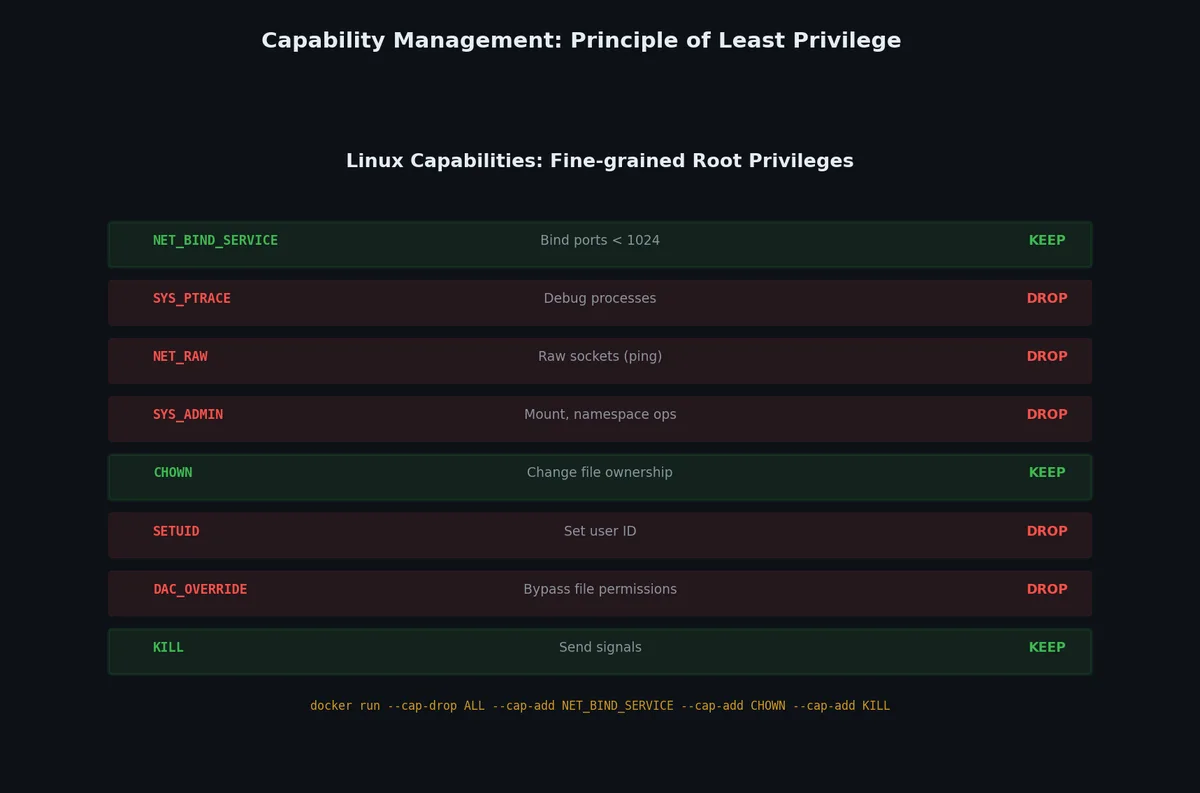
Docker 容器默认拥有的 capabilities:
| Capability | 权限 | 是否必需? |
|---|
CHOWN | 更改文件属主 | 极少 |
DAC_OVERRIDE | 绕过文件权限检查 | 极少 |
FSETID | 设置 SUID/SGID 位 | 几乎从不 |
FOWNER | 绕过文件属主权限检查 | 极少 |
MKNOD | 创建特殊文件 | 几乎从不 |
NET_RAW | 使用原始套接字(ping、抓包) | 有时需要 |
SETGID | 设置组 ID | 有时(初始化脚本) |
SETUID | 设置用户 ID | 有时(初始化脚本) |
SETFCAP | 设置文件 capabilities | 几乎从不 |
SETPCAP | 设置进程 capabilities | 几乎从不 |
NET_BIND_SERVICE | 绑定 < 1024 的端口 | 仅当需监听 80/443 时 |
SYS_CHROOT | 使用 chroot | 几乎从不 |
KILL | 向其他进程发送信号 | 有时 |
AUDIT_WRITE | 写入内核审计日志 | 极少 |
应遵循最小权限原则(Principle of Least Privilege):先全部禁用 capabilities,再按需逐个启用。
 1
 2
 3
 4
 5
 6
 7
 8
 9
10
11
12
13
14
15
16
17
| # 移除全部 capabilities,仅添加必要项
docker run \
--cap-drop ALL \
--cap-add NET_BIND_SERVICE \
myapp
# 需绑定端口 80 的 Web 服务器
docker run \
--cap-drop ALL \
--cap-add NET_BIND_SERVICE \
-p 80:80 \
nginx
# 大多数应用无需任何 capability
docker run \
--cap-drop ALL \
myapp
|
在 Docker Compose 中:
1
2
3
4
5
6
7
| services:
api:
image: myapp
cap_drop:
- ALL
cap_add:
- NET_BIND_SERVICE
|
检查 capabilities#
1
2
3
4
5
| # 查看运行中容器拥有的 capabilities
docker exec my-container cat /proc/1/status | grep Cap
# 解码十六进制 capability 掩码
docker exec my-container capsh --decode=00000000a80425fb
|
密钥管理(Secrets Management)#
密钥(API keys、数据库密码、TLS 证书)是容器化应用中最常见的安全失守点。
错误的密钥处理方式#
1
2
3
4
5
6
7
8
9
| # 绝对禁止:密钥作为构建参数(会保留在镜像历史中)
ARG DB_PASSWORD=supersecret
RUN echo "password=$DB_PASSWORD" >> /app/config
# 绝对禁止:在 Dockerfile 中通过 ENV 设置密钥
ENV API_KEY=sk-12345abcde
# 绝对禁止:将密钥文件 COPY 进镜像
COPY credentials.json /app/credentials.json
|
以上三种方式都会导致密钥暴露给任何能访问该镜像的人:
 1
 2
 3
 4
 5
 6
 7
 8
 9
10
11
| # 构建参数在 history 中可见
docker history myapp
# 显示:ARG DB_PASSWORD=supersecret
# 环境变量在 inspect 中可见
docker inspect myapp --format '{{json .Config.Env}}'
# 显示:["API_KEY=sk-12345abcde"]
# 文件可从镜像中提取
docker create --name extract myapp
docker cp extract:/app/credentials.json .
|
环境变量(适用于多数场景)#
在运行时传入环境变量(而非在 Dockerfile 中硬编码)是最常用的方法:
1
| docker run -e DB_PASSWORD=secret -e API_KEY=sk-12345 myapp
|
或者通过文件加载:
1
| docker run --env-file .env myapp
|
.env 文件绝不能提交到版本控制系统(务必加入 .gitignore)。
环境变量的风险:
- 可通过
docker inspect 查看 - 对容器内所有进程(包括子进程)可见
- 可能被意外记录(例如调试输出中的
env | sort 或错误上报工具) - 在容器内部可通过
/proc/<pid>/environ 查看
Docker BuildKit 密钥(用于构建时密钥)#
BuildKit 支持在构建期间挂载密钥,且不会将其保存到任何镜像层中:
1
2
3
4
5
6
7
8
9
| # syntax=docker/dockerfile:1
FROM python:3.11-slim
# 构建时挂载密钥 —— 不会保存到任何镜像层
RUN --mount=type=secret,id=pip_extra_index \
pip install --no-cache-dir \
--extra-index-url $(cat /run/secrets/pip_extra_index) \
-r requirements.txt
|
1
2
3
4
| # 使用密钥构建
DOCKER_BUILDKIT=1 docker build \
--secret id=pip_extra_index,src=./pip_index_url.txt \
-t myapp .
|
密钥仅在 RUN 指令执行期间可用,不会写入镜像或任何层。
Docker Swarm 密钥(用于运行时密钥)#
如果你使用 Docker Swarm,密钥是一等公民:
1
2
3
4
5
6
7
8
| # 创建密钥
echo "supersecretpassword" | docker secret create db_password -
# 在服务中使用密钥
docker service create \
--name api \
--secret db_password \
myapp
|
在容器内,密钥以文件形式挂载在 /run/secrets/db_password。这种方式比环境变量更安全,因为:
- 它是 tmpfs 挂载(永远不会写入磁盘)
- 仅对显式声明依赖的服务可见
- 可在不重启服务的情况下轮换密钥
运行时挂载文件(非 Swarm 场景)#
对于非 Swarm 部署,也可以通过 bind mounts 实现类似的安全级别:
1
2
3
| docker run \
-v /secure/path/credentials.json:/run/secrets/credentials.json:ro \
myapp
|
:ro 标志确保挂载为只读。结合 --tmpfs /tmp 和 --read-only,还能防止密钥被复制到容器内的其他位置。
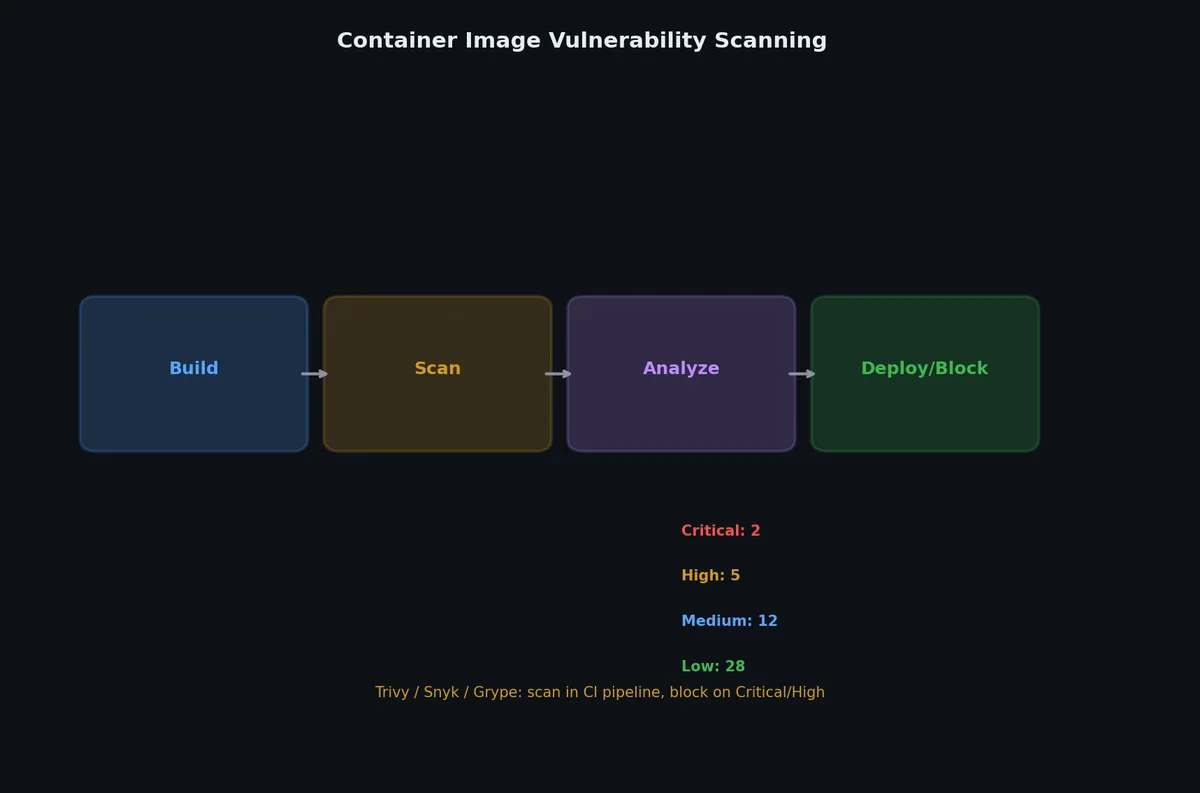
使用 Trivy 进行镜像扫描#
Trivy 是一款漏洞扫描器,可将容器镜像与已知 CVE 数据库进行比对:
1
2
3
4
5
| # 安装 Trivy
curl -sfL https://raw.githubusercontent.com/aquasecurity/trivy/main/contrib/install.sh | sh -s -- -b /usr/local/bin
# 扫描镜像
trivy image myapp:latest
|
 1
 2
 3
 4
 5
 6
 7
 8
 9
10
11
12
13
14
15
16
17
18
19
20
21
22
| myapp:latest (debian 12.1)
===========================
Total: 45 (UNKNOWN: 0, LOW: 25, MEDIUM: 12, HIGH: 6, CRITICAL: 2)
+-------------------+------------------+----------+-------------------+-------------------+
| LIBRARY | VULNERABILITY | SEVERITY | INSTALLED VERSION | FIXED VERSION |
+-------------------+------------------+----------+-------------------+-------------------+
| libssl3 | CVE-2023-XXXXX | CRITICAL | 3.0.9-1 | 3.0.11-1 |
| libcurl4 | CVE-2023-YYYYY | CRITICAL | 7.88.1-10 | 7.88.1-10+deb12u4 |
| python3.11 | CVE-2023-ZZZZZ | HIGH | 3.11.4 | 3.11.5 |
+-------------------+------------------+----------+-------------------+-------------------+
Python (requirements.txt)
==========================
Total: 3 (HIGH: 2, MEDIUM: 1)
+-------------------+------------------+----------+-------------------+-------------------+
| LIBRARY | VULNERABILITY | SEVERITY | INSTALLED VERSION | FIXED VERSION |
+-------------------+------------------+----------+-------------------+-------------------+
| requests | CVE-2023-AAAAA | HIGH | 2.28.0 | 2.31.0 |
| flask | CVE-2023-BBBBB | MEDIUM | 2.2.0 | 2.3.3 |
+-------------------+------------------+----------+-------------------+-------------------+
|
Trivy 同时扫描操作系统包和应用依赖(如 pip、npm、gem 等)。
 1
 2
 3
 4
 5
 6
 7
 8
 9
10
11
| # 仅扫描 CRITICAL 和 HIGH 级别漏洞
trivy image --severity CRITICAL,HIGH myapp:latest
# 发现任意漏洞即失败(适用于 CI)
trivy image --exit-code 1 --severity CRITICAL myapp:latest
# 扫描 Dockerfile(构建前检查基础镜像)
trivy config Dockerfile
# 扫描本地文件系统
trivy fs --security-checks vuln,secret ./
|
在 CI 中集成 Trivy#
1
2
3
4
5
6
7
8
| # GitHub Actions 示例
- name: Run Trivy vulnerability scanner
uses: aquasecurity/trivy-action@master
with:
image-ref: 'myapp:${{ github.sha }}'
format: 'table'
exit-code: '1'
severity: 'CRITICAL,HIGH'
|
最小化基础镜像#
镜像中的文件越少,攻击面就越小。以下是几种常见基础镜像的对比:
| 基础镜像 | 大小 | 包数量 | Shell | 安全态势 |
|---|
ubuntu:22.04 | 78 MB | ~100 | bash | 攻击面大 |
debian:bookworm-slim | 75 MB | ~80 | bash | 略小 |
alpine:3.18 | 7 MB | ~15 | sh | 小,使用 musl libc |
distroless/base | 20 MB | ~5 | 无 | 极简,无 shell 访问 |
distroless/static | 2 MB | ~2 | 无 | 仅含静态二进制文件 |
scratch | 0 MB | 0 | 无 | 绝对最小 |
Distroless 镜像#
Google 的 distroless 镜像仅包含你的应用及其运行时依赖——没有 shell、没有包管理器、也没有多余工具:
 1
 2
 3
 4
 5
 6
 7
 8
 9
10
11
12
| # 使用 distroless 的多阶段构建
FROM python:3.11-slim AS builder
WORKDIR /app
COPY requirements.txt .
RUN pip install --user --no-cache-dir -r requirements.txt
COPY . .
FROM gcr.io/distroless/python3-debian12
WORKDIR /app
COPY --from=builder /root/.local/lib/python3.11/site-packages /usr/lib/python3.11/site-packages
COPY --from=builder /app .
ENTRYPOINT ["python3", "app.py"]
|
优势:
- 没有 shell 意味着
docker exec bash 无法使用,攻击者无法获得交互式 shell - 没有包管理器意味着攻击者无法安装额外工具
- 文件越少,潜在的 CVE 漏洞也越少
缺点:调试更困难(无法 exec 进入容器)。可参考上一篇文章中介绍的“临时调试容器”技巧。
Scratch 镜像(Go、Rust)#
对于静态编译语言,可以直接使用 scratch(真正的空镜像):
 1
 2
 3
 4
 5
 6
 7
 8
 9
10
| FROM golang:1.21 AS builder
WORKDIR /app
COPY . .
RUN CGO_ENABLED=0 GOOS=linux go build -ldflags="-s -w" -o /server .
FROM scratch
COPY --from=builder /etc/ssl/certs/ca-certificates.crt /etc/ssl/certs/
COPY --from=builder /server /server
EXPOSE 8080
ENTRYPOINT ["/server"]
|
最终镜像仅包含一个二进制文件(外加 CA 证书),攻击面几乎为零。
Docker 内容信任(Docker Content Trust, DCT)#
Docker 内容信任(DCT)使用数字签名验证镜像的真实性:
 1
 2
 3
 4
 5
 6
 7
 8
 9
10
| # 启用内容信任
export DOCKER_CONTENT_TRUST=1
# 此后 pull/push 均需签名
docker pull nginx:latest
# 仅当镜像已签名时才成功
# 推送已签名镜像(需预先配置签名密钥)
docker push myrepo/myapp:v1.0
# Docker 将提示输入签名口令
|
DCT 基于 The Update Framework(TUF)管理密钥与签名。启用后:
docker pull 会验证镜像是否由可信发布者签名docker push 会使用你的密钥对镜像签名- 未签名的镜像将被拒绝拉取
这能有效防范因镜像仓库被入侵而导致的恶意镜像替换类供应链攻击。
资源限制#
如果没有资源限制,容器可能会无限消耗 CPU、内存和磁盘 I/O,从而挤占其他容器甚至宿主机的资源:
 1
 2
 3
 4
 5
 6
 7
 8
 9
10
11
12
13
14
15
16
17
18
19
| # 内存限制(超出即被 OOM kill)
docker run --memory 512m myapp
# 内存 + swap 限制
docker run --memory 512m --memory-swap 1g myapp
# CPU 限制(最多占用 0.5 个 CPU 核心)
docker run --cpus 0.5 myapp
# CPU 权重(相对权重,默认 1024)
docker run --cpu-shares 512 myapp
# 组合限制
docker run \
--memory 512m \
--memory-swap 512m \
--cpus 1.0 \
--pids-limit 100 \
myapp
|
在 Docker Compose 中:
 1
 2
 3
 4
 5
 6
 7
 8
 9
10
11
| services:
api:
image: myapp
deploy:
resources:
limits:
cpus: '1.0'
memory: 512M
reservations:
cpus: '0.25'
memory: 128M
|
| 资源 | 参数 | 效果 |
|---|
| 内存 | --memory 512m | 硬限制,超出会触发 OOM kill |
| 内存 + Swap | --memory-swap 1g | 总内存+swap 限制 |
| CPU | --cpus 0.5 | 硬限制:占用单核的 50% |
| CPU 权重 | --cpu-shares 512 | 相对权重(软限制) |
| 进程数 | --pids-limit 100 | 最大进程数(防止 fork bomb) |
| 磁盘 I/O | --device-read-bps /dev/sda:1mb | 磁盘带宽限制 |
--pids-limit 常被忽视,但它能有效防御 fork bomb 攻击:
1
2
3
| # 无 --pids-limit 时,fork bomb 可导致宿主机崩溃
# 有该限制时,容器最多运行 100 个进程
docker run --pids-limit 100 myapp
|
安全选项#
Seccomp 配置文件#
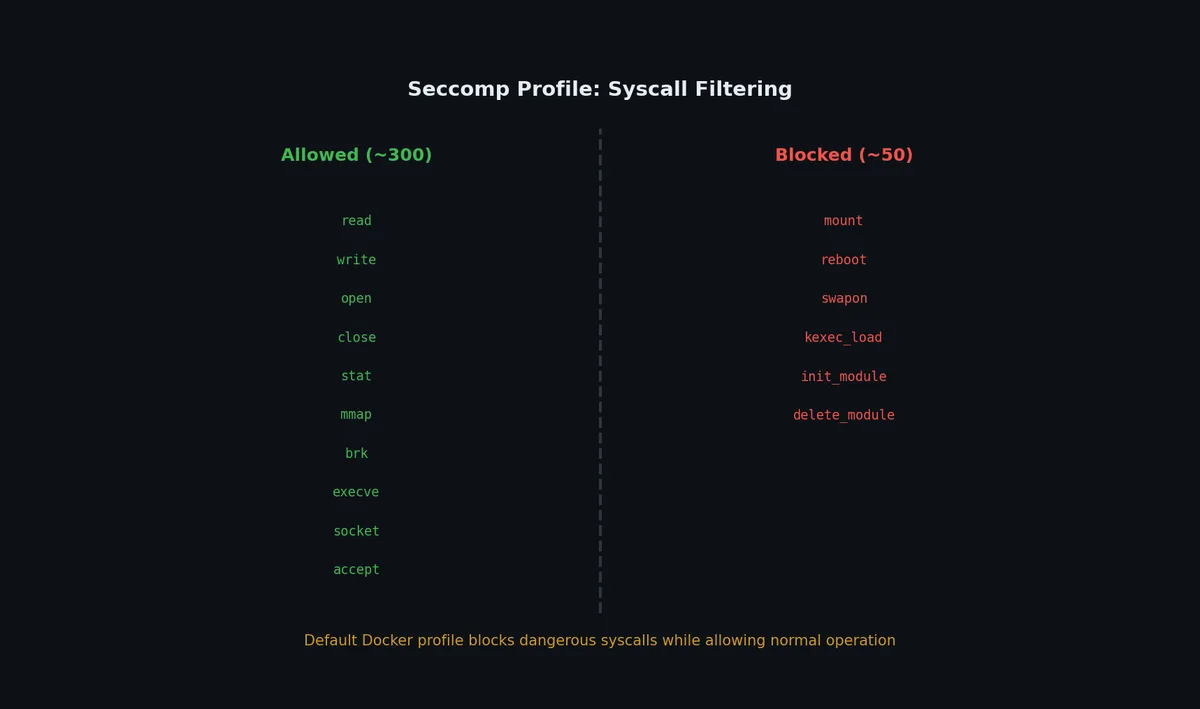
Seccomp(Secure Computing Mode)用于过滤容器可调用的系统调用。Docker 默认的 seccomp 配置文件会屏蔽约 60 个高危 syscall:
1
2
3
4
5
6
7
8
| # 使用默认 seccomp 配置文件(自动启用)
docker run myapp
# 使用自定义 seccomp 配置文件
docker run --security-opt seccomp=/path/to/profile.json myapp
# 禁用 seccomp(生产环境切勿使用)
docker run --security-opt seccomp=unconfined myapp
|
AppArmor 与 SELinux#
Docker 会自动应用 AppArmor(Ubuntu/Debian)或 SELinux(RHEL/CentOS)配置文件:
1
2
3
4
5
6
| # 查看 AppArmor 配置文件
docker inspect my-container --format '{{.AppArmorProfile}}'
# 输出:docker-default
# 使用自定义 AppArmor 配置文件
docker run --security-opt apparmor=my-custom-profile myapp
|
禁止新特权(No New Privileges)#
防止容器内的进程通过 setuid 二进制文件等方式获取新的特权:
1
| docker run --security-opt no-new-privileges:true myapp
|
在 Docker Compose 中:
1
2
3
4
5
| services:
api:
image: myapp
security_opt:
- no-new-privileges:true
|
安全最佳实践清单#
| 实践 | 优先级 | 实施方式 |
|---|
| 以非 root 用户运行 | 关键 | Dockerfile 中 USER appuser |
| 使用具体镜像标签 | 关键 | FROM python:3.11.5-slim,禁用 latest |
| 扫描镜像 CVE | 关键 | CI 流水线中执行 trivy image myapp |
| 移除全部 capabilities | 高 | --cap-drop ALL --cap-add <所需> |
| 使用只读文件系统 | 高 | --read-only --tmpfs /tmp |
| 设置内存限制 | 高 | --memory 512m |
使用 .dockerignore | 高 | 排除 .git、.env、密钥等 |
| 镜像中不存放密钥 | 关键 | 使用运行时环境变量、挂载文件或 Docker secrets |
| 使用多阶段构建 | 高 | 构建工具不进入生产镜像 |
启用 no-new-privileges | 中 | --security-opt no-new-privileges:true |
| 使用最小化基础镜像 | 中 | Alpine、distroless 或 scratch |
| 锁定依赖版本 | 中 | lockfiles、精确版本号 |
| 设置 PID 限制 | 中 | --pids-limit 100 |
| 启用内容信任 | 中 | DOCKER_CONTENT_TRUST=1 |
| 添加健康检查 | 中 | HEALTHCHECK CMD curl -f http://localhost/health |
| 限制网络暴露 | 中 | 使用自定义网络,不暴露非必要端口 |
| 审计镜像历史 | 低 | docker history --no-trunc myapp |
| 使用只读卷 | 低 | -v config:/app/config:ro |
加固版 Docker Compose 示例#
综合运用上述所有实践:
 1
 2
 3
 4
 5
 6
 7
 8
 9
10
11
12
13
14
15
16
17
18
19
20
21
22
23
24
25
26
27
28
29
30
31
32
33
34
35
36
37
38
39
40
41
42
43
44
45
46
47
48
49
50
51
52
53
54
55
56
57
58
59
60
61
62
63
64
65
66
67
68
69
70
| services:
api:
build:
context: ./api
target: production
read_only: true
tmpfs:
- /tmp:size=100m,mode=1777
- /var/run:size=1m
user: "1000:1000"
cap_drop:
- ALL
security_opt:
- no-new-privileges:true
deploy:
resources:
limits:
cpus: '1.0'
memory: 512M
reservations:
memory: 128M
healthcheck:
test: ["CMD-SHELL", "python -c \"import urllib.request; urllib.request.urlopen('http://localhost:8000/health')\""]
interval: 30s
timeout: 5s
retries: 3
environment:
DATABASE_URL: ${DATABASE_URL}
ports:
- "8000:8000"
networks:
- frontend
- backend
restart: unless-stopped
logging:
driver: json-file
options:
max-size: "10m"
max-file: "3"
postgres:
image: postgres:16-alpine
read_only: true
tmpfs:
- /tmp
- /var/run/postgresql
user: "999:999"
cap_drop:
- ALL
security_opt:
- no-new-privileges:true
deploy:
resources:
limits:
memory: 1G
volumes:
- postgres-data:/var/lib/postgresql/data
environment:
POSTGRES_PASSWORD_FILE: /run/secrets/db_password
networks:
- backend
restart: unless-stopped
networks:
frontend:
backend:
internal: true # 无外部访问 —— 仅该网络内容器可通信
volumes:
postgres-data:
|
注意 backend 网络设为 internal: true——该网络上的容器无法访问互联网。这样即使数据库容器被攻破,也能大幅缩小影响范围。
下一步#
你现在已掌握如何加固单个容器:非 root 用户、最小化 capabilities、只读文件系统、镜像扫描、资源限制等。但安全只是挑战之一,规模化才是另一难题。当单台宿主机不再足够时该怎么办?当你需要自动故障转移、滚动更新、跨多台机器的服务发现时又该如何?最后一篇文章将预览容器编排:面向简单性的 Docker Swarm,面向大规模的 Kubernetes,以及何时你其实根本不需要编排。