Linux Vim 解析
用『学语法』而不是『背快捷键』的方式入门 Vim:模式、操作符 + 动作、文本对象、宏、寄存器、最小 .vimrc 与一周练习计划。
很多人放弃 Vim,是因为他们试图把所有快捷键都背下来。这条路一开始就走错了。Vim 本质上是一门很小的语言:只要掌握它的语法——操作符 + 动作——你就能临场表达出任何编辑操作,再也不用翻速查表。本文会把每天会用到的那 80% 讲透,再说明剩下 20% 是怎么从同一套规则里自然『拼』出来的。
这篇文章会覆盖什么
- 唯一的核心思想:模式 + 可组合的操作(操作符 + 动作)
- 那少数几个能解决 90% 编辑场景的动作、文本对象、操作符
- 文件操作、查找替换、宏、标记、寄存器
- 缓冲区 / 窗口 / 标签页之间的关系——初学者最容易搞混的概念
- 一份最小可用的
.vimrc,加上一份一周的刻意练习计划
写在前面
- 任何终端都行(Vim 在几乎所有类 Unix 系统上都预装好了)
- 愿意接受『头一周比平时慢』的事实
一、核心思想:模式 + 一套微型语法
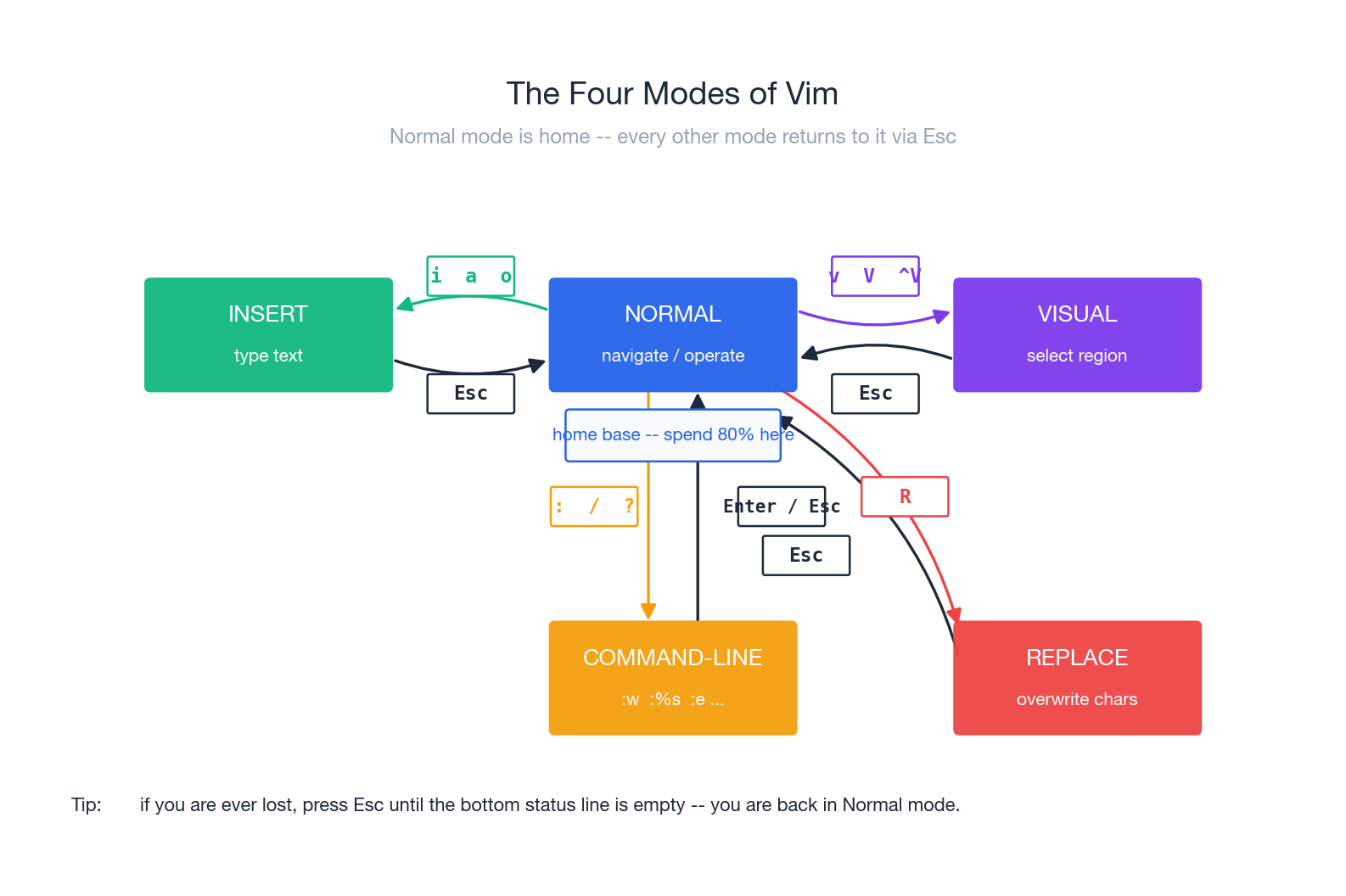
Vim 的整个使用过程其实就是一个循环:
- 移动到要修改的位置(一个动作)。
- 选择作用范围(隐含在动作里,或者用可视模式显式选中)。
- 执行一个操作符——删除、修改、复制。
把这个循环养成肌肉记忆之后,你就不再是『记按键』,而是在『讲 Vim』了。
真正会用到的四种模式
- 普通模式(Normal):导航和命令的入口。Vim 启动时默认就在这里,你大概有 80% 的时间应该待在这里。
- 插入模式(Insert):输入文本。把它当成『临时绕路』即可:进去、敲一段、出来。
- 可视模式(Visual):选中一段文本(按字符 / 按行 / 按矩形块)。
- 命令行模式(Command-line):所有以
:开头的命令(保存、查找替换、设置),以及/、?开头的搜索。
还有个 R 替换模式,但大部分人都是不小心进去的。如果你打字时发现是在『覆盖』而不是在『插入』,按 Esc 就回来了。
最重要的一个习惯:敲完字立刻按
Esc。空闲时一定要待在普通模式,因为只有在普通模式下,每个键才是一条命令。
操作符与动作——Vim 的语法
一条 Vim 命令读起来就像一句很短的英语:
[次数] 操作符 动作
操作符——做什么:
| 键 | 含义 |
|---|---|
d | 删除(delete) |
c | 修改(change,删完进入插入) |
y | 复制(yank) |
> | 向右缩进 |
< | 向左缩进 |
= | 自动缩进 |
动作 / 文本对象——作用多大:
w/b:跳到下 / 上一个单词0/^/$:行首 / 第一个非空字符 / 行尾gg/G/{n}G:文件开头 / 末尾 / 第n行iw/ip/i":当前单词 / 段落 / 引号内的内容
接下来开始组合:
dw:删一个单词d$:删到行尾ciw:把当前单词整个改写yip:复制整个段落3dw:删后面三个单词
整套游戏就这样。把那五个操作符记住、再把十来个动作练熟,你就已经比绝大多数图形编辑器更快了。
二、移动:用『跳』而不是『爬』
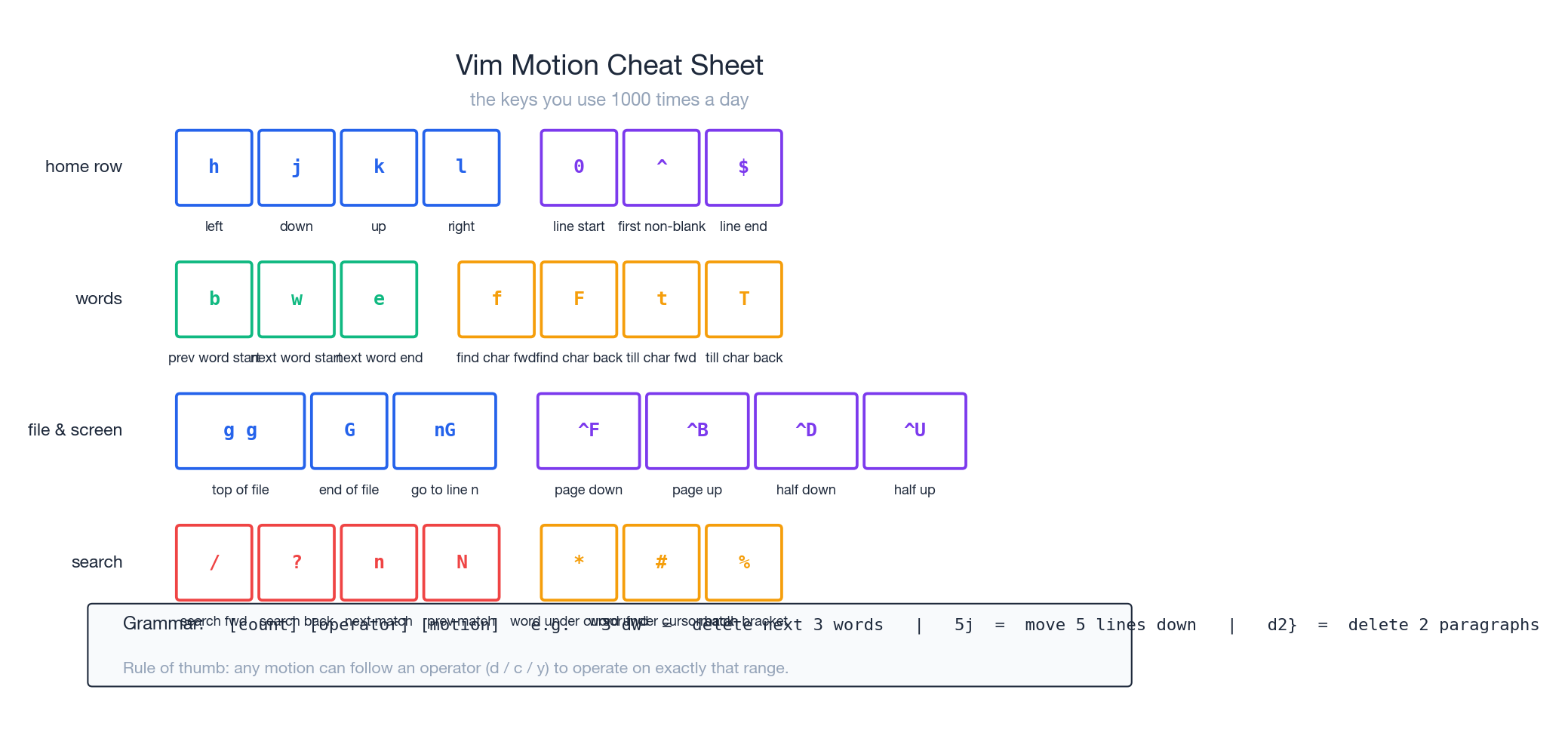
上面这张图建议打印一次,然后永远不要再翻第二次。真正要记住的不是按键,而是这几个类别:
- 字符级(
h j k l):实在没有更好的办法时才用。如果你按j超过三下,说明应该换一种动作。 - 单词级(
w b e):按词跳。 - 行级(
0 ^ $):行首、第一个非空字符、行尾。 - 文件级(
gg G {n}G):文件开头、末尾、指定行。 - 屏幕级(
Ctrl-f、Ctrl-b、Ctrl-d、Ctrl-u):翻整页 / 翻半页。 - 搜索级(
/pattern、?pattern、n、N、*、#):在代码里最快的导航方式从来不是滚动,而是直接搜你要找的那个标识符。
有两个动作值得专门说一下,因为它们和操作符配合得特别好:
f{字符}跳到当前行下一个该字符的位置;t{字符}则跳到它的前一格。所以df,就是『删到下一个逗号(含逗号)为止』——改函数参数列表时几乎天天用。%在配对的括号之间跳。光标停在(上按d%,整段括号表达式连同括号一起删掉。
三、编辑:删 / 改 / 复制 / 粘贴
删除
| 按键 | 效果 |
|---|---|
x | 删光标下的字符 |
dd | 删整行 |
d{动作} | 删动作覆盖到的范围 |
D | 从光标删到行尾(等同于 d$) |
修改(删 + 进入插入模式)
| 按键 | 效果 |
|---|---|
cc | 整行重写 |
c{动作} | 替换动作范围内的内容并开始输入 |
C | 从光标改到行尾(等同于 c$) |
复制(yank)
| 按键 | 效果 |
|---|---|
yy | 复制整行 |
y{动作} | 复制动作覆盖到的范围 |
Y | 复制到行尾 |
粘贴
p:粘到光标后面(行复制时是粘到下一行)。P:粘到光标前面。
撤销与重做
u:撤销。Ctrl-r:重做。:earlier 5m/:later 30s:在撤销树里按时间穿梭(没错,Vim 的撤销是一棵树,不是一个栈)。
没有专门的『剪切』
Vim 里删除本身就把内容放进了寄存器,所以剪切就是『删 + 粘』:dd → 移到目标位置 → p。
那个神奇的『.』
. 重复你上一次的修改。比如先 ciw、敲入 host、按 Esc,再把光标移到下一个单词上按 .,那个单词也会被改成 host。这个『重复点』把『操作符 + 动作』的语法变成了一个一键宏;养成『让每次编辑都可以被点一下重复』的习惯非常划算。
四、文本对象:按『语义』而不是按『位置』编辑
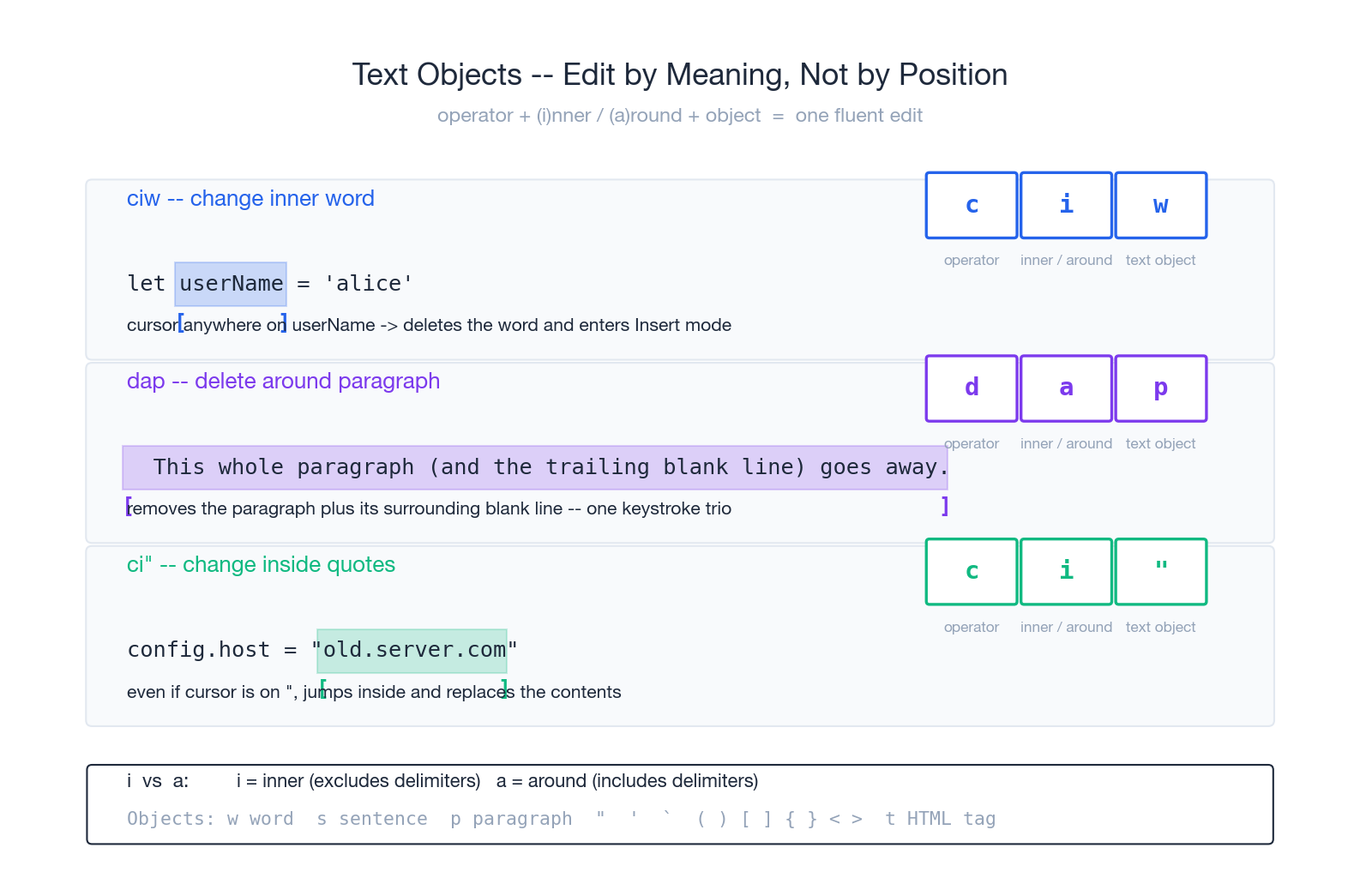
文本对象是初学者最容易跳过、老手却几乎每分钟都在用的特性。它的好处是:你不用手动去定位边界,而是直接说出一个语义单元:
i(inner):不包含边界本身。a(around):包含边界本身。
| 对象 | 含义 | 例子 |
|---|---|---|
iw / aw | 单词内 / 含周围 | ciw 改一个单词 |
is / as | 句子内 / 含周围 | dis 删一句 |
ip / ap | 段落内 / 含周围 | yip 复制一段 |
i" / a" | 双引号内 / 含引号 | ci" 重写字符串字面量 |
i' / a' | 单引号内 / 含引号 | di' 删一段单引号字符串 |
i( / a( | 括号内 / 含括号 | da( 连括号一起删 |
i{ / a{ | 花括号内 / 含花括号 | ci{ 重写一个代码块 |
i[ / a[ | 方括号内 / 含方括号 | di[ 删一个数组字面量 |
it / at | HTML 标签内 / 含标签 | cit 重写标签内容 |
光标不需要精确停在边界上——ci" 在引号内任何位置(甚至光标停在引号本身上)都能用。这正是它的精髓:思路从『先选后改』变成了『就改这个东西』。
五、查找与替换:要快,更要稳
/pattern 向后搜,?pattern 向前搜;n 和 N 分别跳到下一个 / 上一个匹配。
替换沿用经典的 ed/sed 语法:
:s/old/new/        " 当前行第一个匹配
:s/old/new/g       " 当前行所有匹配
:%s/old/new/g      " 整个文件所有匹配
:10,40s/old/new/g  " 只在第 10 到 40 行替换
:%s/old/new/gc     " 整个文件,每个匹配都问一下
比直接 :%s/old/new/g 更稳的工作流:
- 先
/old,按n走一遍,确认匹配的就是你想要的。 - 再
:%s//new/gc——空模式会复用上一次的搜索,加上cVim 会对每个匹配问你y / n / a / q。 - 完事后
:noh把高亮清掉。
模式里几个常用标志:
\c不区分大小写,\C强制区分大小写\<word\>全词匹配\v启用very magic模式,让更多字符按正则元字符解释(更接近 Perl/PCRE 的写法)
六、宏:在 Vim 里就把重复活儿干掉
宏可能是 Vim『进阶』特性里性价比最高的一个,因为它能把任何一次重复操作变成『录一次、回放 N 次』。
qa            " 开始录制到寄存器 a
... 操作 ...  " 做你想重复的那次完整编辑
q             " 停止录制
@a            " 回放
@@            " 回放上一次用过的宏
20@a          " 重复 20 次
写出鲁棒的宏有一个小窍门:让每次循环都从一个确定的起点出发。常见模板是:每次开头按 0(回到行首),结尾按 j(下移一行)。这样在连续的若干行上回放时,光标位置永远不会错位。
七、寄存器:一个有三十多个槽位的剪贴板
每一次复制和删除,内容都会进入某个寄存器。Vim 的寄存器不止一个:
"":默认无名寄存器(最近一次删 / 复制的内容)。"a…"z:26 个具名寄存器,由你自己往里放。"0…"9:复制 / 删除的历史记录。"+和"*:系统剪贴板(需要 Vim 编译时带+clipboard,可以vim --version | grep clipboard检查)。"_:黑洞寄存器。扔进去的内容凭空消失,特别适合『我要删除但不想覆盖剪贴板里那段』的场景。
用法举例:
"ayy   " 把当前行复制到寄存器 a
"ap    " 从寄存器 a 粘贴
"+yy   " 复制到系统剪贴板
"+p    " 从系统剪贴板粘贴
:reg   " 看一眼所有寄存器现在装了啥
老手的小习惯:当你要『先粘贴某段,再删别的东西』时,把后面的删除写成 "_dd,这样剪贴板里那段不会被覆盖,可以反复粘。
八、标记:在文件里 / 工程里设书签
ma     " 在当前位置打一个标记 a
'a     " 跳到标记 a 所在的行
`a     " 跳到标记 a 的精确位置
小写标记(a-z)只在当前文件内有效;大写标记(A-Z)是全局的,跨文件也能用——『我先放个书签待会儿回来看』时特别顺手。
Vim 还会自动维护几个特殊标记:
` `:上一次跳转之前的位置。`.:上一次编辑的位置。`^:上一次进入插入模式的位置。`":上次关闭这个文件时光标的位置。
九、可视模式——尤其是『可视块』
三种模式:
v:按字符选。V:按行选。Ctrl-v:按矩形块选。这才是真正的杀手锏。
可视块解决了那个『要在二十行里改同一列』的问题——在大多数其他编辑器里这事得动正则或者宏:
给 5 行加注释:     Ctrl-v  jjjj  I  #  Esc
给 10 行末尾加分号: Ctrl-v  9j    A  ;  Esc
删掉一列共 4 行:   Ctrl-v  jjj   d
套路是:进块模式,纵向拉选区,然后按 I(在块前插入)或 A(在块后追加),输入一次,按 Esc,Vim 会把这次输入应用到选区里每一行。
十、文件、窗口、分屏与标签页
文件操作(命令行模式)
| 命令 | 效果 |
|---|---|
:w | 保存 |
:q | 退出 |
:wq / :x / ZZ | 保存并退出 |
:q! | 放弃修改强制退出 |
:e {文件} | 打开文件 |
:saveas {文件} | 另存为 |
:!命令 | 调用 shell(如 :!ls、:!git status) |
分屏
| 命令 | 效果 |
|---|---|
:sp {文件} | 水平分屏 |
:vsp {文件} | 垂直分屏 |
Ctrl-w h/j/k/l | 在分屏之间跳 |
Ctrl-w = | 把所有分屏调成等宽 / 等高 |
:close / :only | 关闭当前分屏 / 只保留当前分屏 |
缓冲区、窗口、标签页
这是初学者最容易搞混的三个概念,慢慢看一遍就清楚了:
| 概念 | 是什么 | 相关命令 |
|---|---|---|
| 缓冲区 Buffer | 已经载入内存的一个文件 | :ls、:b {名字}、:bnext、:bprev |
| 窗口 Window | 显示某个缓冲区的一个『视口』 | :split、:vsplit、Ctrl-w 系列 |
| 标签页 Tab | 一组窗口的布局 | :tabnew、gt、gT |
打开一个文件的瞬间它就是一个缓冲区——哪怕暂时没有任何窗口在显示它。两个窗口可以同时显示同一个缓冲区(看长文件的开头和结尾时很有用)。标签页不是浏览器那种『打开的文件标签』,而是保存的窗口布局。
.swp 交换文件
如果你打开的文件 Vim 在别处已经在编辑,或者上次 Vim 是崩溃退出的,会看到一段关于 .swp 的警告。Vim 是在问你:要不要从崩溃的 .swp 里恢复未保存的修改,还是当无事发生继续编辑。如果不需要恢复,删掉孤立的 .swp 就不会再提示:
find . -name ".*.swp" -delete
十一、一份最小、安全的 .vimrc
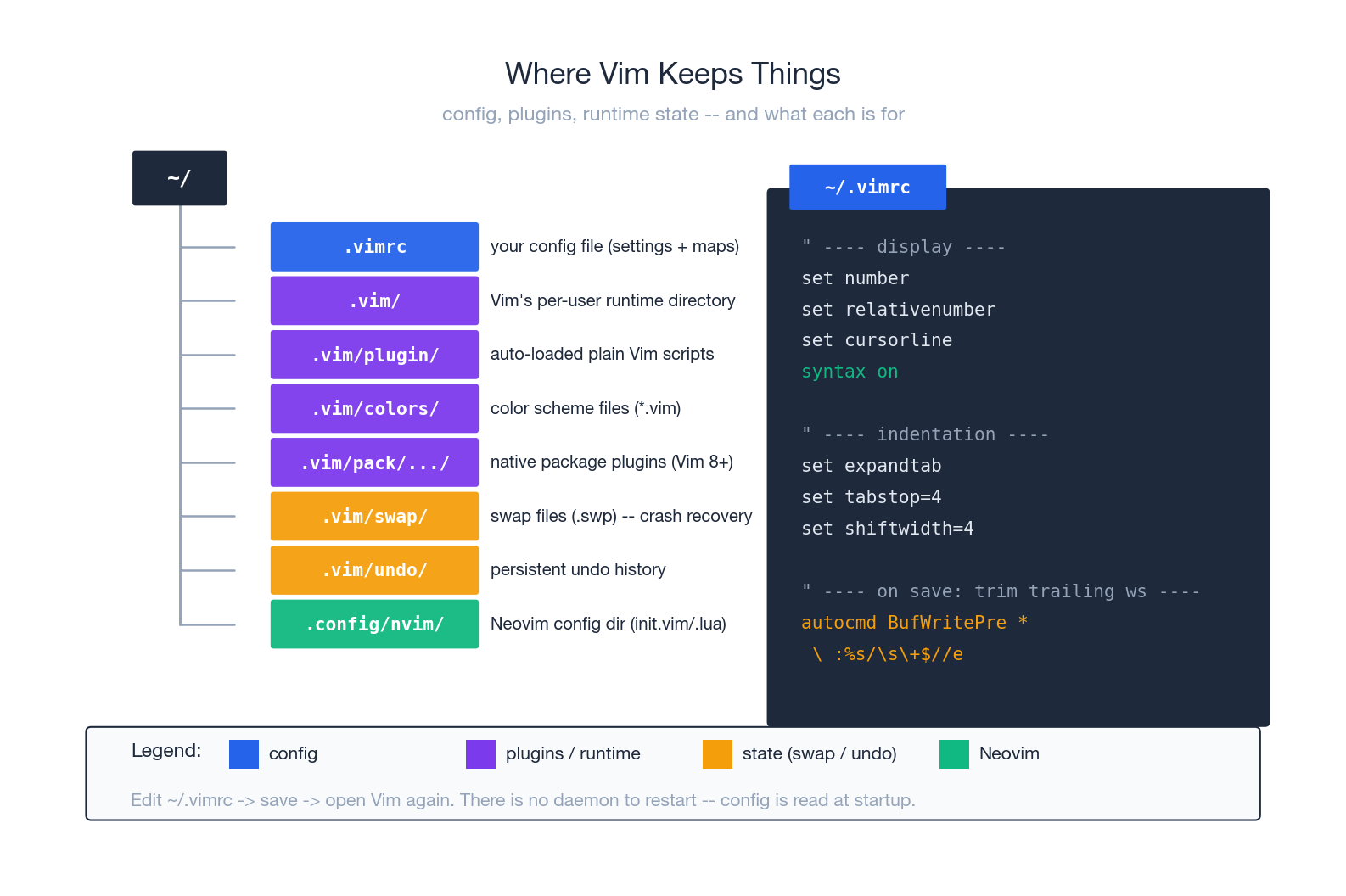
设置好少数几条默认值,Vim 才会用着舒服。先不要急着装插件——从下面这份开始:
| |
存到 ~/.vimrc 然后重启 Vim 就生效了——Vim 没有常驻进程,配置是启动时读一次。
如果用 Neovim,等价的配置文件在 ~/.config/nvim/init.vim(Lua 版本是 init.lua)。
十二、两个每天都会用到的工作流
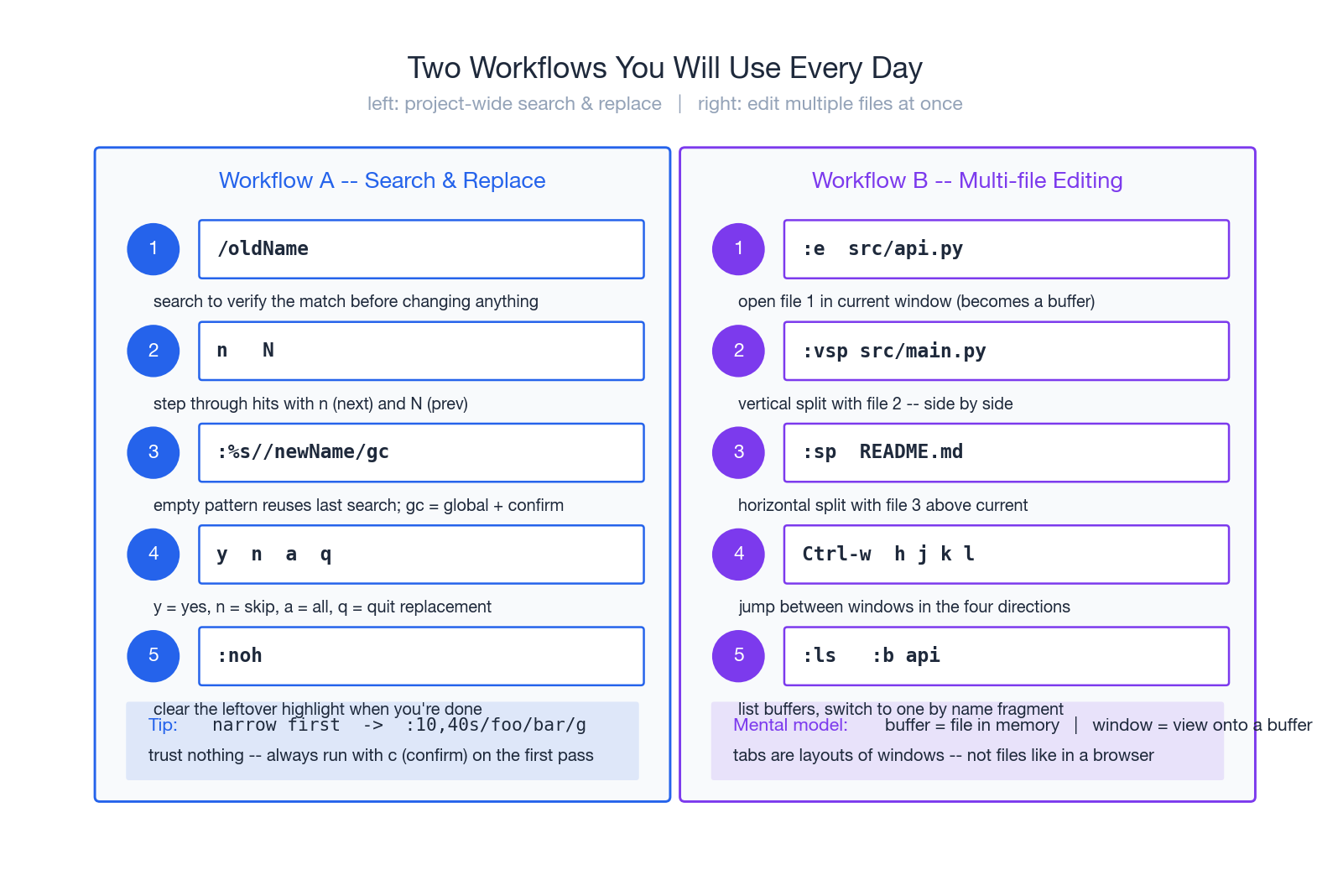
掌握了基础后,下面这两条工作流会占掉你在 Vim 里大部分时间。图里把每一步都画出来了,下面也把同样的流程写成纯文本,方便你边练边复制:
整工程范围的查找替换
/oldName             " 先走一遍匹配,确认范围
:%s//newName/gc      " 空模式复用上一次搜索,c = 每个匹配都确认
:noh                 " 清除高亮残留
多文件同时编辑
:e src/api.py        " 打开文件 1
:vsp src/main.py     " 垂直分屏,左右同时看两个文件
:sp README.md        " 水平分屏,上下再加一个
Ctrl-w h/j/k/l       " 在窗口之间跳来跳去
:ls   :b api         " 列出所有 buffer,用名字片段切换
十三、几个常见坑,以及怎么爬出来
1. 粘进去的代码缩进越来越深。 Vim 的自动缩进会对每一行重新缩进。解决:
:set paste       " 关掉自动缩进
" ... 粘贴 ...
:set nopaste
更简单的办法是用 "+p 直接从系统剪贴板粘——Vim 把它当成一整块。
2. 突然变成『覆盖输入』了。 你按到了 R(或者键盘上的 Insert 键),进了替换模式。按 Esc 即可。
3. 每次打开都弹 .swp 警告。 上次的 Vim 没有正常退出。删掉孤立的 .swp(见第十节),或者在 Neovim 里跑一下 :checkhealth。
4. u 撤销的不是你想的那一步。 Vim 的撤销是树,不是栈。用 :earlier 5m / :later 30s 按时间穿梭。
5. 退不出 Vim。 经典问题。任何时候先按 Esc 回到普通模式,然后输入 :q! 回车(不保存退出),或者 :wq 回车(保存退出)。
十四、用 Vim 还是 Neovim?
两个都很好,按实际情况选:
- 继续用 Vim:如果你大部分时间在远程服务器和容器里编辑(Vim 几乎到处都预装着),或者你不需要 LSP / 现代插件生态。
- 换 Neovim:如果你想要内置的 LSP(自动补全、跳转定义、诊断),喜欢用 Lua 写配置,想要异步插件,想跟上更活跃的社区。
两者来回切几乎没有学习成本——编辑器命令完全一样,只是配置文件和插件层不同。
十五、一份一周刻意练习计划
『流利使用 Vim』和学外语其实是一个套路:在固定的一段时间里强迫自己用它,哪怕一开始比平时慢。
Day 1-2 :只允许用这些。 hjkl、w、b、0、^、$、dd、dw、ciw、/、:%s。所有编辑都用这套来做,会非常慢——这就是关键。
Day 3-4 :加上文本对象。 强制自己用 ciw、ci"、ci(、dap,而不是手动选。这一步开始你会感觉到 Vim 真正的『快』。
Day 5 :加上宏。 一旦发现某个操作做了第三遍,就录一个宏:qa … q … @a。
Day 6 :加上分屏和缓冲区。 不要再开一堆终端标签了,用 :vsp、:sp、:b、Ctrl-w 来切换。
Day 7 :开始定制。 这时候才去碰 .vimrc:把第十一节那一份贴进去,再加一两个自己的映射。至少再过一周才考虑装插件。
熬过这一周,整套语法就在你手指上了。之后每学到一个新动作或新文本对象,都会自然地『嵌入』到你已经会的语法里——再也不存在『要不要单独记一下』这种事。
总结:十条原则
- 模式是你的朋友。 普通模式是家,插入模式是临时绕路。
- 思考方式是『操作符 + 动作』。
d+w= 删一个词。所有命令都是一句话。 - 用文本对象。
ciw、di"、yip永远比手动选范围快。 - 先搜再改。
/foo然后cw,比一直滚屏快得多。 - 用
.重复。 简单编辑里,.就是一键宏。 - 复杂重复就录宏。
qa…q…20@a。 - 少数动作练熟。
w/b、0/$、gg/G、f{字符}、/、%已经覆盖大部分导航。 - 不要急着定制。 先学默认行为,再加映射,最后才考虑插件。
- 用 buffer 和分屏,而不是开一堆终端窗口。
- 刻意练习一周。 之后 Vim 就不再是『难用』,而是『顺手』。
当这套语法长在手指上之后,Vim 就不再是一个你『操作』的工具,而是一门你会说的文本编辑语言。
接下来可以看
vimtutor—— 在终端里直接运行,30 分钟交互式入门,Vim 自带。- 《Practical Vim》(Drew Neil 著)—— 从入门到熟练最好的一本书。
- Vim Adventures —— 用游戏的方式练习 Vim 动作。
- Vim Golf —— 比谁用最少按键完成同一个编辑任务,进阶玩家的乐园。